Comment transférer vos données de Nintendo Switch vers Switch 2 : le guide complet (local et serveur)
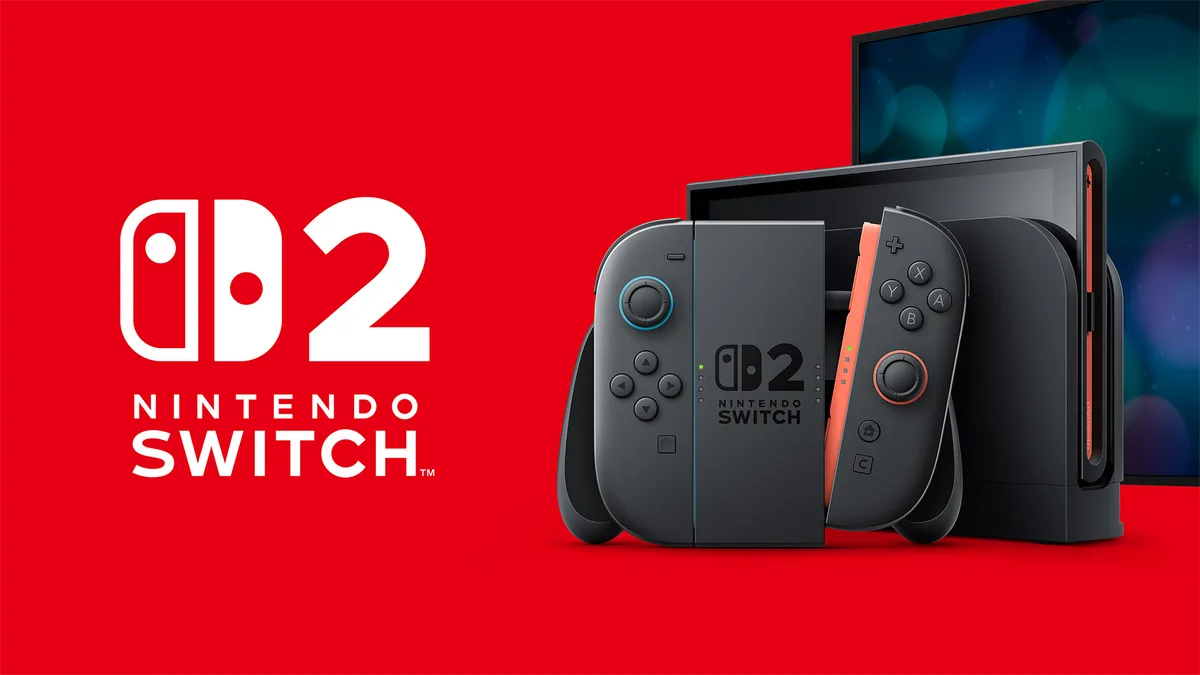

Passer de la première Nintendo Switch à la Nintendo Switch 2 soulève vite une question cruciale au moment de déballer la console : comment rapatrier ses centaines d’heures de jeu, ses profils et ses achats eShop sans commettre d’impair ? Nintendo a prévu un outil officiel de transfert de données accessible directement au premier démarrage de la nouvelle machine, avec deux voies bien distinctes selon que vous gardez ou non votre ancienne console sous la main.
Voici la marche à suivre exacte, basée sur la documentation officielle de Nintendo France dédiée au transfert vers la Nintendo Switch 2, afin de réussir votre migration en toute sérénité.
Les prérequis indispensables avant de démarrer
Avant d’allumer votre nouvelle console, prenez deux minutes pour sécuriser votre préparation. Le transfert système complet n’est proposé que pendant la configuration initiale de la Nintendo Switch 2. Si vous sautez cette étape pour explorer le menu HOME, vous devrez réinitialiser la Switch 2 aux paramètres d’usine pour retrouver l’assistant.
- Mise à jour système obligatoire : connectez votre Nintendo Switch d’origine (modèle classique, Lite ou OLED) à Internet et installez la dernière mise à jour logicielle via Paramètres de la console > Console > Mise à jour de la console.
- Compte Nintendo prêt : préparez les identifiants du compte Nintendo associé à votre profil principal sur l’ancienne machine.
- Alimentation et Wi-Fi stables : branchez les deux consoles sur leur adaptateur secteur respectif et placez-les à proximité de votre routeur Wi-Fi.
- Points de blocage à éviter : ouvrez tous les éventuels cadeaux non ouverts sur votre console source et assurez-vous qu’aucune maintenance réseau Nintendo n’est en cours.
Méthode 1 : le transfert local direct (les deux consoles côte à côte)
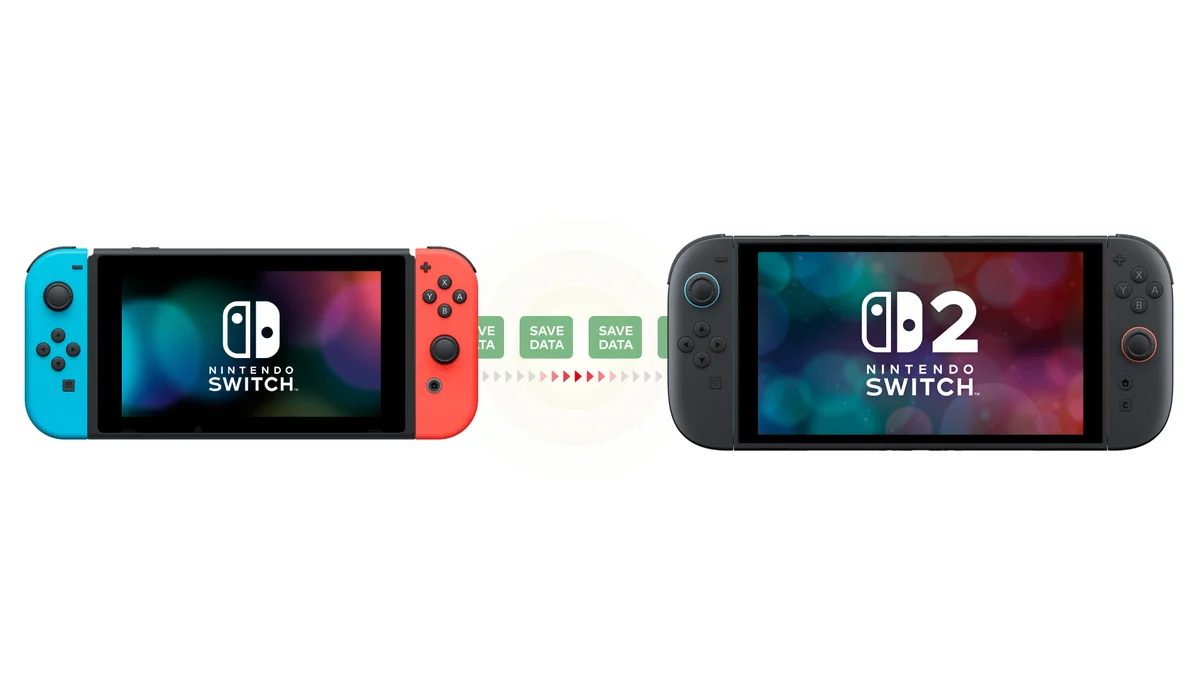
C’est l’option la plus rapide et la plus sûre si vous disposez physiquement de votre Nintendo Switch et de votre Nintendo Switch 2 au même moment. Elle évite de formater votre ancienne console et copie vos données directement par communication locale sans fil.
Sur la Nintendo Switch 2 (console cible)
- Allumez votre Nintendo Switch 2 et suivez les premiers écrans (langue, région, connexion Wi-Fi et mise à jour initiale demandée à l’écran).
- Lorsque l’écran de transfert s’affiche, sélectionnez Démarrer le transfert de données.
- Si vous possédez déjà une carte microSD Express, insérez-la à l’invitation affichée à l’écran, sinon choisissez Ignorer.
- Connectez-vous avec le même compte Nintendo que celui lié au profil utilisé sur votre Nintendo Switch d’origine, puis validez sur Suivant.
- Placez les deux consoles l’une à côté de l’autre et appuyez sur Terminer.
Sur votre ancienne Nintendo Switch (console source)
- Depuis le menu HOME, ouvrez Paramètres de la console, descendez jusqu’à Console et sélectionnez Transfert des données vers une console Nintendo Switch 2.
- Appuyez sur Suivant, puis sur Terminer une fois que la Nintendo Switch 2 se trouve à proximité.
- Choisissez si vous souhaitez retélécharger automatiquement vos logiciels numériques et transférer l’album (captures d’écran et vidéos), puis validez.
- Attendez la liaison entre les deux machines. Dès que la détection aboutit, lancez le téléchargement sur la Nintendo Switch 2. La nouvelle console redémarrera automatiquement pour finaliser l’opération, puis il suffira de confirmer sur OK sur l’ancienne Switch.
Méthode 2 : le transfert via les serveurs Nintendo (revente ou reprise)
Vous devez revendre ou faire reprendre votre Nintendo Switch en boutique avant de recevoir votre Nintendo Switch 2 ? Nintendo permet d’envoyer l’intégralité de vos données sur un serveur dédié sécurisé avant de vous séparer de la machine.
- Sur votre Nintendo Switch source, rendez-vous dans Paramètres de la console > Console > Transfert des données vers une console Nintendo Switch 2.
- Appuyez sur Suivant, puis sélectionnez l’option indiquant que vous n’avez pas encore votre Nintendo Switch 2.
- Lisez attentivement les conditions affichées et notez la date limite de téléchargement : Nintendo conserve vos données sur ses serveurs pendant un an maximum.
- Saisissez le code de vérification demandé, choisissez les options de retéléchargement des jeux et de l’album, puis sélectionnez Envoyer les données.
- Une fois l’envoi terminé, confirmez l’initialisation : votre Nintendo Switch source sera intégralement réinitialisée aux paramètres d’usine et toutes les données locales seront effacées.
Lorsque vous allumerez votre Nintendo Switch 2 plus tard, il suffira de vous connecter au même compte Nintendo lors de la configuration initiale pour récupérer l’ensemble du paquet depuis le serveur. Bon à savoir : vous pouvez suivre le statut et la date d’expiration de votre envoi dans les paramètres de votre compte Nintendo, rubrique Consoles > Transferts de données. Si vous changez d’avis avant l’échéance, un transfert serveur issu d’une Nintendo Switch première génération peut même être annulé et restauré sur la console d’origine.
Comparatif rapide : transfert local ou serveur Nintendo ?
| Critère | Transfert local direct | Transfert via serveur Nintendo |
|---|---|---|
| Situation idéale | Vous avez les deux consoles en main | Revente ou reprise de la Switch 1 avant achat |
| État de la Switch 1 après transfert | Conservée intacte (hors sauvegardes non-Cloud) | Réinitialisée aux paramètres d’usine |
| Sauvegardes compatibles Cloud | Copiées sur Switch 2 et gardées sur Switch 1 | Déplacées sur serveur puis sur Switch 2 |
| Animal Crossing, Pokémon, Splatoon 2 | Déplacées sur Switch 2 (effacées de la source) | Déplacées via serveur puis sur Switch 2 |
| Délai de récupération | Immédiat (en local) | Jusqu’à 1 an (date limite affichée) |
| Annulation possible | Non (sens unique Switch 1 vers Switch 2) | Oui, restauration possible sur Switch 1 avant délai |
Ce qui est transféré, déplacé ou laissé de côté
Comprendre la différence entre une simple copie et un déplacement définitif évite toute mauvaise surprise, en particulier sur les licences Nintendo aux règles de sauvegarde strictes.
Sauvegardes, Animal Crossing, Pokémon et Splatoon 2
Lors d’un transfert local, toutes les sauvegardes compatibles avec le Cloud de Nintendo Switch Online appartenant à un profil lié à un compte Nintendo sont copiées : vous les retrouvez sur les deux consoles. En revanche, les sauvegardes des profils non liés à un compte Nintendo et celles des jeux qui ne prennent pas en charge le Cloud classique (comme les opus Pokémon ou Splatoon 2) sont déplacées sur la Switch 2 et supprimées de l’ancienne machine.
Le cas d’Animal Crossing : New Horizons est heureusement bien plus simple que par le passé. Que vous optiez pour la méthode locale ou serveur au premier démarrage, le transfert système global migre automatiquement votre île entière vers la Nintendo Switch 2 (et la retire de la console source). En transfert local, il vous suffira de réassocier chaque utilisateur à son résident au lancement du jeu. Le logiciel gratuit de transfert d’île sur l’eShop ne sert désormais que si vous avez déjà configuré votre Switch 2 sans effectuer le transfert complet.
Cartes de jeu virtuelles, paramètres et éléments exclus
Le processus rapatrie l’ensemble des profils utilisateurs, les amis, l’historique d’activité, les Cartes de jeu virtuelles (ainsi que le statut de console autorisée à les charger), l’ordre de vos icônes et groupes de logiciels sur le menu HOME, les Mii, les réseaux Wi-Fi enregistrés et le Contrôle parental. Pensez simplement à ajuster les réglages de GameChat après la mise en route. Vos jeux numériques ne transitent pas par le lien local : ils sont automatiquement retéléchargés depuis les serveurs Nintendo une fois la Switch 2 redémarrée.
À l’inverse, trois éléments ne sont jamais transférés et devront être reconfigurés manuellement : les appareils audio Bluetooth appairés, vos configurations personnalisées de boutons de manettes, ainsi que la langue, la région, l’heure et le fuseau horaire.
Attention au stockage : microSD classique contre microSD Express
C’est le piège matériel le plus fréquent lors du passage à la nouvelle génération. La Nintendo Switch 2 n’est pas compatible avec les anciennes cartes microSD pour stocker ou lancer des jeux numériques : elle exige impérativement le standard microSD Express (identifiable par le logo « EX » et accepté jusqu’à 2 To après une première mise à jour en ligne).
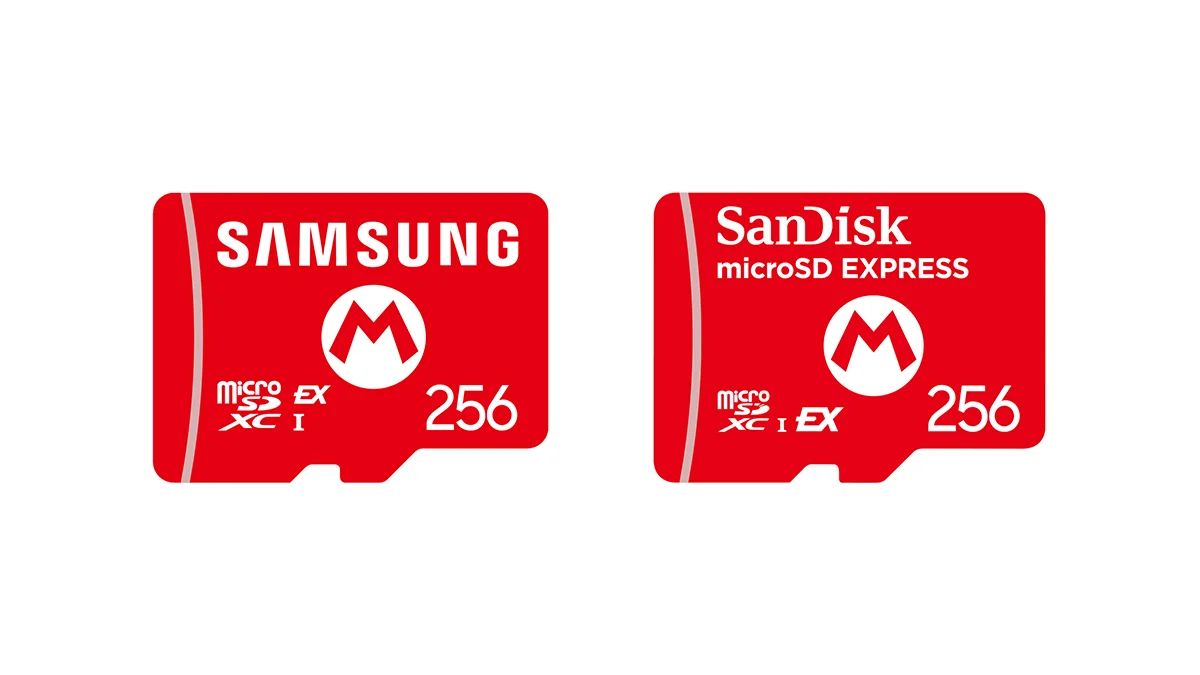
Votre ancienne carte microSD de Switch 1 garde toutefois une utilité ponctuelle : vous pouvez l’insérer temporairement dans la Switch 2 uniquement pour importer vos captures d’écran et vidéos qui n’étaient pas stockées dans la mémoire interne. Si votre ludothèque est conséquente, prévoir une carte rapide dès le départ évite de saturer la mémoire interne pendant le retéléchargement automatique, comme nous l’évoquions déjà autour de la carte Samsung P9 microSD Express de 512 Go pour Nintendo Switch 2.
Voir les disponibilités des cartes microSD Express sur Amazon→
L’œil de la stratège
Si vous le pouvez, je vous conseille vivement de privilégier le transfert local plutôt que l’envoi serveur, même pour un simple confort psychologique : conserver vos deux consoles allumées côte à côte permet de vérifier sur le champ que votre île Animal Crossing et vos sauvegardes Pokémon ont bien atterri sur la Nintendo Switch 2 avant de réinitialiser quoi que ce soit. Prenez aussi le réflexe de désactiver le retéléchargement automatique si vous avez des dizaines de titres eShop en attente : vous reprendrez la main plus vite sur votre nouvelle console et vous téléchargerez d’abord vos jeux prioritaires.
Retrouvez Pro-Gamer en priorité sur Google
Ajoutez pro-gamer.fr à vos sources préférées pour retrouver nos guides et actus directement dans votre flux Google Discover et vos résultats de recherche.

Née et installée à Montréal, dans le quartier du Mile End, Maëlle « Kaelen » s'est liée d'amitié avec Chaya sur les bancs de l'université lors de leurs études d'ingénierie logicielle, partageant les mêmes nuits blanches entre projets de code, LAN étudiantes et raids sur World of Warcraft aux côtés de Grimtag et Heimdall. Consultante en équilibrage de systèmes de jeu et passionnée de theorycrafting, elle a fait ses armes dès le début des années 2010 en rédigeant des guides stratégiques, des analyses de frame data et des décryptages de méta pour plusieurs portails francophones de MMORPG et d'esport, dont Mondes Persistants, ainsi que pour des collections nord-américaines de guides officiels. Sur Pro-Gamer, elle pilote les guides complets, l'optimisation de builds et le suivi tactique des circuits compétitifs.