Comment faire un live TikTok depuis sa console (PS5, Xbox, Switch) : le guide complet
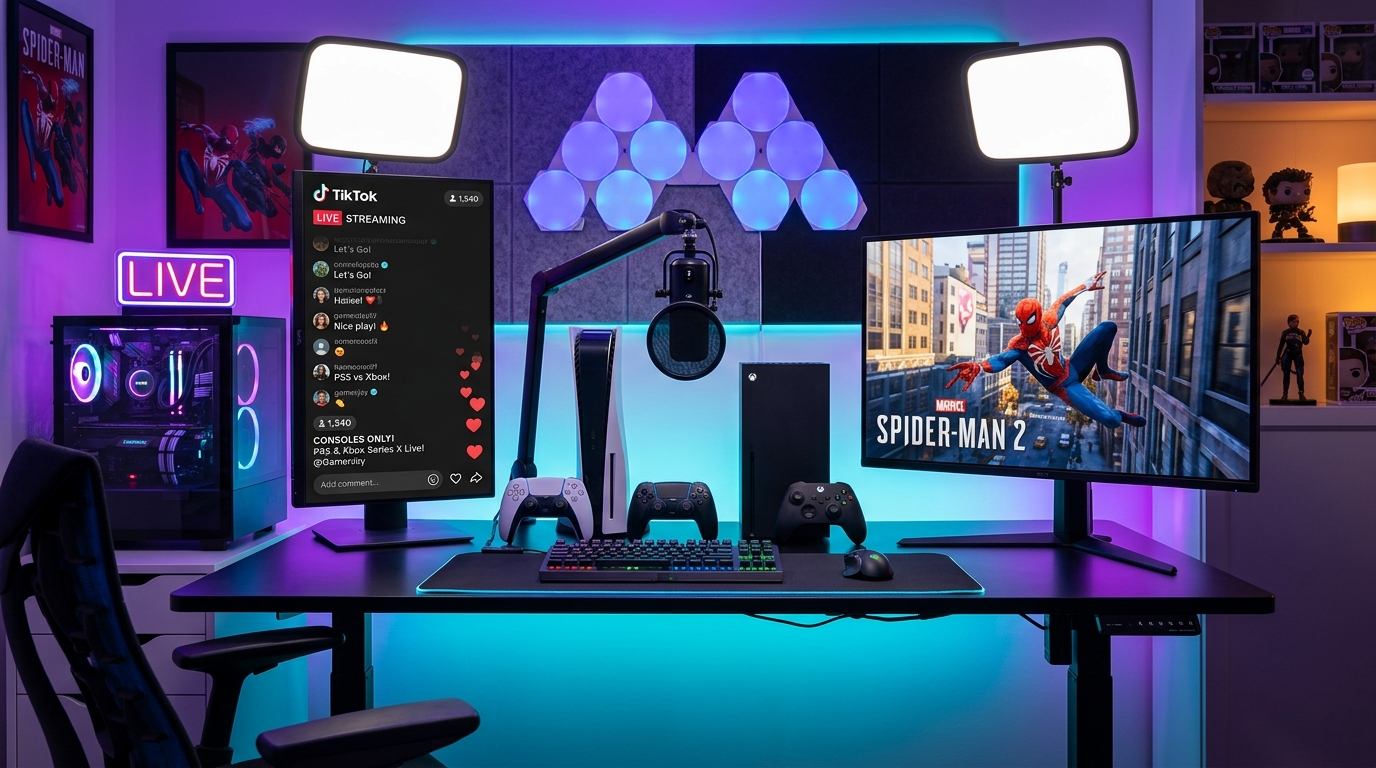
Vous lancez votre PS5, votre Xbox Series X ou votre Nintendo Switch avec l’envie de partager vos parties en direct sur TikTok, et là, c’est la douche froide. Alors que Twitch et YouTube sont intégrés en deux clics dans les menus de nos consoles, TikTok brille par son absence totale d’application dédiée. Impossible d’appuyer sur le bouton Share pour diffuser en direct sur votre flux vertical.
Pourtant, le gaming sur TikTok explose et offre aujourd’hui une visibilité organique qu’aucune autre plateforme ne peut égaler pour débuter. Heureusement, il existe des méthodes fiables pour contourner ce verrouillage. Que vous n’ayez aucun budget ou que vous visiez un setup digne d’un pro, voici les 3 techniques complètes pour streamer votre console sur TikTok en 2026.
Les prérequis indispensables avant d’allumer le live
Avant d’entrer dans la partie technique, deux conditions déterminent votre éligibilité à la diffusion en direct sur le réseau social :
- Le palier des 1 000 abonnés : C’est la règle standard sur l’application mobile pour débloquer l’accès au bouton « LIVE ».
- L’accès à TikTok LIVE Studio : Si vous passez par un PC, TikTok propose son propre logiciel officiel. Dans certaines régions ou selon l’activité de votre compte, l’accès peut être accordé dès 1 000 abonnés, voire plus tôt via des accès bêta créateurs.
- Une connexion réseau stable : Le stream console nécessite une bande passante montante (upload) d’au moins 10 à 15 Mbps. Privilégiez impérativement un câble Ethernet RJ45 entre votre console et votre box.
Méthode 1 : Remote Play + TikTok LIVE Studio (100% gratuite, sans carte de capture)
C’est la solution reine pour débuter sans investir un seul centime dans du matériel dédié. Elle exploite les applications officielles de lecture à distance de Sony et Microsoft sur votre ordinateur portable ou de bureau.
Étape 1 : Activer la lecture à distance sur console
- Sur PlayStation 5 : Rendez-vous dans Paramètres > Système > Lecture à distance et cochez Activer la lecture à distance.
- Sur Xbox Series X|S ou Xbox One : Allez dans Paramètres > Appareils et connexions > Fonctionnalités à distance et cochez Activer les fonctionnalités à distance.
- Sur Nintendo Switch : La console de Nintendo ne possède pas de fonction Remote Play native. La méthode 1 n’est donc pas applicable à la Switch (reportez-vous directement à la méthode 2).
Étape 2 : Lancer le flux sur PC
Téléchargez gratuitement l’application PS Remote Play (PlayStation) ou lancez l’application Xbox intégrée à Windows 11. Connectez votre manette en USB au PC, connectez-vous à votre compte et lancez la session. Le jeu s’affiche désormais sur votre écran d’ordinateur.
Étape 3 : Configurer TikTok LIVE Studio
Téléchargez et installez TikTok LIVE Studio sur votre PC :
- Dans le logiciel, choisissez une scène au format vertical (9:16).
- Cliquez sur Ajouter une source puis choisissez Capture de fenêtre.
- Sélectionnez la fenêtre de PS Remote Play ou de l’application Xbox.
- Recadrez le gameplay au centre de votre canevas 9:16 ou activez le mode double source (votre webcam en haut, le jeu au milieu, et la boîte de chat TikTok en bas).
Méthode 2 : Carte d’acquisition HDMI (La solution pro en 60 FPS sans latence)
Si vous voulez une qualité irréprochable sans aucun décalage d’affichage et que vous jouez sur Nintendo Switch, PS5 ou Xbox, la carte d’acquisition reste le standard absolu des créateurs de contenu.
Le matériel nécessaire
- Une carte d’acquisition externe USB-C (comme une Elgato HD60 X ou équivalent).
- Deux câbles HDMI 2.0 ou 2.1.
- Un ordinateur (fixe ou portable) équipé d’une carte graphique dédiée.
Le schéma de branchement
- Reliez le câble HDMI de la console au port HDMI IN de la carte d’acquisition.
- Reliez le port HDMI OUT (Passthrough) à votre écran de télévision ou moniteur gaming pour jouer sans aucune latence ressentie.
- Reliez la carte de capture en USB au PC.
Intégration dans TikTok LIVE Studio ou OBS Studio
Dans votre logiciel de diffusion, ajoutez une source de type Périphérique de capture vidéo et sélectionnez votre boîtier HDMI. Vous disposez ainsi d’un signal brut en 1080p à 60 images par seconde.
Si vous préférez utiliser OBS Studio plutôt que le logiciel propriétaire de TikTok, installez le plugin Aitum Vertical pour générer simultanément un canevas 9:16 et diffusez vers TikTok grâce à votre clé de flux RTMP et votre URL de serveur fournies sur votre compte créateur.
Pour accompagner une image nette, le confort acoustique est capital : consultez notre guide complet pour choisir le meilleur micro streaming gaming et garantir un son pur sans bruits parasites.
Méthode 3 : 100% Mobile (Diffuser depuis son smartphone sans PC)
Vous n’avez pas d’ordinateur à portée de main ? Votre smartphone iOS ou Android peut faire office de passerelle directe entre votre console et votre compte TikTok.
- Installez l’application officielle PS Remote Play ou Xbox sur votre smartphone.
- Appairez votre console en local via le Wi-Fi 5 GHz de votre domicile.
- Vérifiez que le gameplay tourne de façon fluide sur l’écran du smartphone.
- Ouvrez l’application TikTok, appuyez sur le bouton + puis faites glisser jusqu’à l’onglet LIVE.
- Sélectionnez l’option Jeux mobiles (Mobile Gaming). TikTok commence alors une capture d’écran complète de votre téléphone.
- Basculez immédiatement sur votre application de Remote Play : votre partie console est diffusée en direct aux spectateurs !
Attention aux notifications privées : activez impérativement le mode « Ne pas déranger » de votre téléphone avant de lancer ce type de diffusion pour éviter d’afficher des messages personnels en direct.
Le piège du son : comment éliminer définitivement l’écho
L’erreur classique du débutant consiste à brancher son micro-casque sur la prise jack de la manette PS5 ou Xbox tout en capturant le son sur le PC. Ce routage provoque souvent une boucle audio insupportable pour les viewers.
La règle d’or consiste à scinder vos périphériques :
- Le son du jeu sort normalement vers le logiciel de capture.
- Votre micro voix doit être branché directement sur l’appareil qui diffuse (le PC avec TikTok LIVE Studio ou le smartphone).
- Dans les paramètres audio de la console, désactivez le retour micro dans le chat party si vous discutez avec des amis en ligne.
Une fois votre setup opérationnel, le choix du catalogue est déterminant : n’hésitez pas à jeter un oeil aux jeux les plus rentables à streamer pour capitaliser sur les tendances fortes du moment.
L’avis de la rédaction : TikTok sur console, le meilleur accélérateur d’audience en 2026
Ne pas disposer d’application TikTok native sur PS5 ou Xbox Series est certes un frein au départ, mais c’est précisément ce qui constitue votre plus grand avantage concurrentiel. Parce que la manipulation demande dix minutes d’installation, 90% des joueurs abandonnent et se contentent de lancer un stream Twitch devant zéro spectateur.
En prenant la peine de configurer la lecture à distance ou une carte d’acquisition avec un format vertical soigné, vous vous positionnez sur un algorithme de découverte surpuissant. TikTok pousse vos séquences de gameplay directement dans le flux Pour Toi d’utilisateurs ultra-ciblés. C’est le tremplin le plus rapide pour construire une communauté fidèle et rediriger ensuite vos spectateurs vers votre chaîne principale.
Retrouvez Pro-Gamer en priorité sur Google
Ajoutez pro-gamer.fr à vos sources préférées pour retrouver nos guides et actus directement dans votre flux Google Discover et vos résultats de recherche.

Consultant SEO depuis plus de 20 ans et entrepreneur digital, Charles « Grimtag » est le fondateur de Pro-Gamer.fr, Retrocharting.com et Gamescharting.com. Joueur compétitif, streamer et collectionneur de jeux rétro, il évolue dans l'industrie du jeu vidéo depuis plus de 15 ans, notamment comme consultant pour des plateformes leaders de comparaison de prix. Passionné par la donnée de performance en temps réel et la technologie gaming, il analyse l'esport compétitif, les benchmarks hardware et l'écosystème des créateurs sur Pro-Gamer.fr avec un regard de joueur authentique.