Guide vue subjective dans GTA 6 : l’astuce du téléphone au volant et la commande Inspecter (L2 + R3) sur PS5 et Xbox
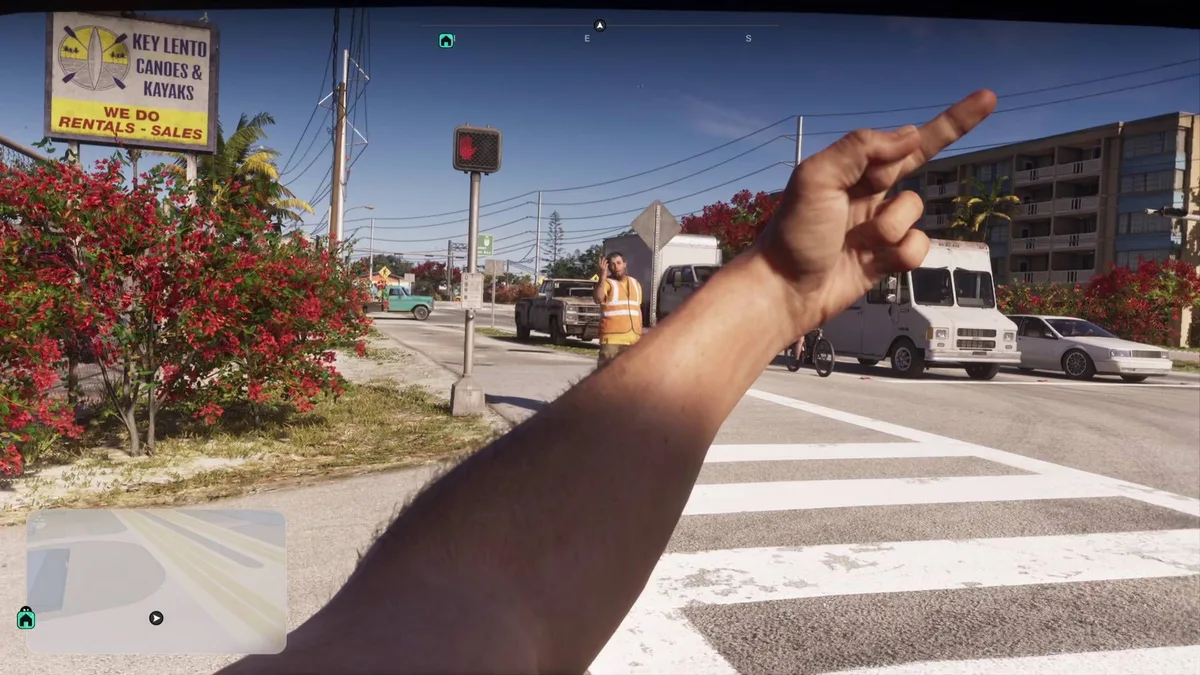
Au lancement de Grand Theft Auto VI sur PlayStation 5 et Xbox Series X|S, de nombreux joueurs habitués à l’immersion de GTA V et de Red Dead Redemption 2 ont été surpris de constater l’absence d’un bouton dédié pour basculer librement la caméra à hauteur d’yeux. Par défaut, Rockstar Games impose une vue à la troisième personne afin de mettre en valeur les animations corporelles du moteur RAGE 9, ne laissant qu’une poignée d’actions contextuelles en vue subjective.
La communauté a toutefois découvert une manipulation de manette reproductible sur PS5 et Xbox Series X|S qui force le jeu à verrouiller une véritable vue à la première personne jouable en permanence, aussi bien à pied qu’au volant ou pendant les fusillades. Voici la méthode étape par étape pour débloquer ce mode FPS caché, ainsi que toutes les commandes officielles pour utiliser la vue subjective intégrée sans glitch.
Comment débloquer la vue à la première personne jouable à pied et en voiture (Glitch PS5 et Xbox)
Cette astuce repose sur un conflit d’animation entre le rangement du téléphone portable au volant et la commande de changement de caméra. Avant de monter dans un véhicule, vous devez impérativement modifier un réglage dans les options de votre manette.
- Étape 1 (Réassigner le bouton de raccourci sur Caméra) : ouvrez le menu Pause, rendez-vous dans l’onglet Paramètres > Manette (Settings > Controller) et descendez jusqu’à l’option Touche pavé tactile (Touch Pad Button sur PS5) ou Bouton Affichage (View Button sur Xbox Series X|S). Remplacez le réglage par défaut Carte (Map) par Caméra (Camera 2/2). C’est d’ailleurs ce même raccourci qui permet d’enclencher le pilote automatique Auto-Drive et la caméra cinématique de GTA 6 lorsque vous maintenez la touche enfoncée sur la route.
- Étape 2 (Prendre place au volant) : installez Jason ou Lucia sur le siège conducteur de n’importe quelle voiture à l’arrêt et laissez le moteur tourner.
- Étape 3 (Sortir le téléphone portable) : appuyez sur la Flèche Haut de la croix directionnelle (D-Pad Up). Votre personnage sort son smartphone et la caméra plonge automatiquement à l’intérieur de l’habitacle, juste devant le volant.
- Étape 4 (Le timing de fermeture et le martelage) : appuyez sur Rond (PS5) ou B (Xbox) pour quitter l’écran du téléphone (Exit), puis martelez immédiatement et très rapidement le Pavé tactile (PS5) ou le bouton Affichage (Xbox) pendant la fraction de seconde où votre personnage abaisse son bras.
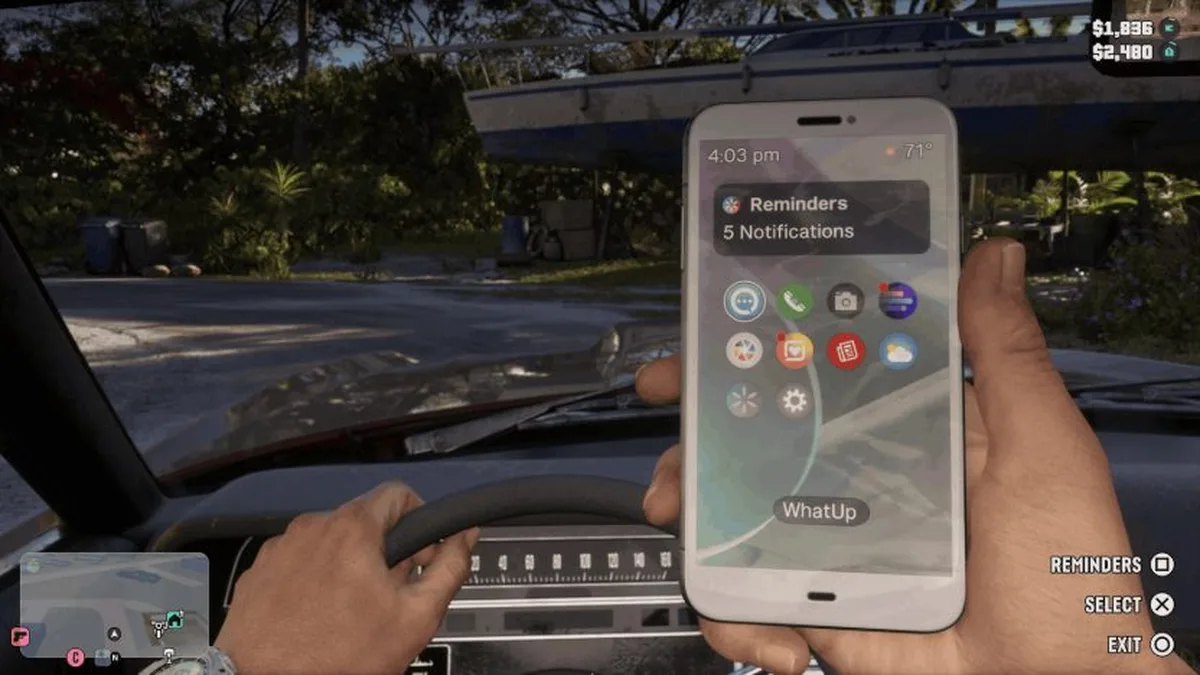
La fenêtre d’exécution étant très courte, il faut parfois s’y reprendre à deux ou trois fois. Dès que la manipulation réussit, le téléphone disparaît mais la caméra reste définitivement bloquée à la première personne. Vous pouvez alors descendre de voiture, marcher, sprinter dans Vice City, braquer des commerces, nager et conduire n’importe quel véhicule en vue subjective intégrale.
Plus surprenant encore : lorsque vous dégainez une arme à feu dans cet état, le jeu charge de véritables animations de tir et de rechargement à la première personne déjà présentes dans les fichiers de Rockstar North. Comme ce mode n’est pas encore finalisé officiellement, certains mouvements de visée ou d’interactions proches des murs peuvent présenter de légers problèmes de collision (clipping). Notez enfin que mourir ne désactive pas ce point de vue : pour revenir à la caméra classique à la troisième personne, il suffit de recharger votre sauvegarde depuis le menu Pause (ou de déclencher une scène scriptée comme une arrestation ou un passage chez le coiffeur).
Les 4 méthodes officielles pour passer à la première personne sans glitch
Si vous préférez observer les détails de Leonida à travers les yeux de Jason et Lucia sans forcer le moteur du jeu, Grand Theft Auto VI intègre quatre fonctions natives de vue subjective :
- Le mode « Inspecter les environs » à pied (Inspect Surroundings) : arrêtez-vous complètement à pied et assurez-vous d’avoir rengainé votre arme (mains nues). Maintenez la gâchette L2 (PS5) ou LT (Xbox), puis cliquez sur le stick analogique droit R3 (PS5) ou RS (Xbox). La caméra bascule aussitôt en vue subjective libre à 360 degrés. Vous ne pouvez pas marcher tant que ce mode est actif, mais vous pouvez maintenir R2 (PS5) ou RT (Xbox) pour zoomer sur une façade, un miroir ou les rondes ennemies avant d’appliquer les techniques de notre guide d’infiltration pour siffler et distraire les gardes dans GTA 6. Un second clic sur R3 / RS ramène la vue normale.
- Les dialogues avec les PNJ à la première personne : lorsque vous maintenez L2 / LT pour afficher les options de conversation face à un habitant ou un commerçant, un clic sur R3 / RS permet de vivre tout l’échange en vue subjective tant que la gâchette gauche reste maintenue.
- La conduite avec le téléphone sorti : en appuyant sur la Flèche Haut au volant, la caméra passe en vue cockpit tant que le smartphone reste affiché à droite de l’écran. Vous pouvez renforcer cet effet dans Paramètres > Caméra > Affichage du téléphone (Phone Display) en vérifiant que l’option est bien réglée sur Première personne.
- Les lunettes de visée (Scoped Weapons) et les jumelles : équiper une optique sur votre fusil chez Ammu-Nation permet de presser R3 / RS tout en visant avec L2 / LT pour épauler directement à travers la lunette, au même titre que les jumelles d’observation.
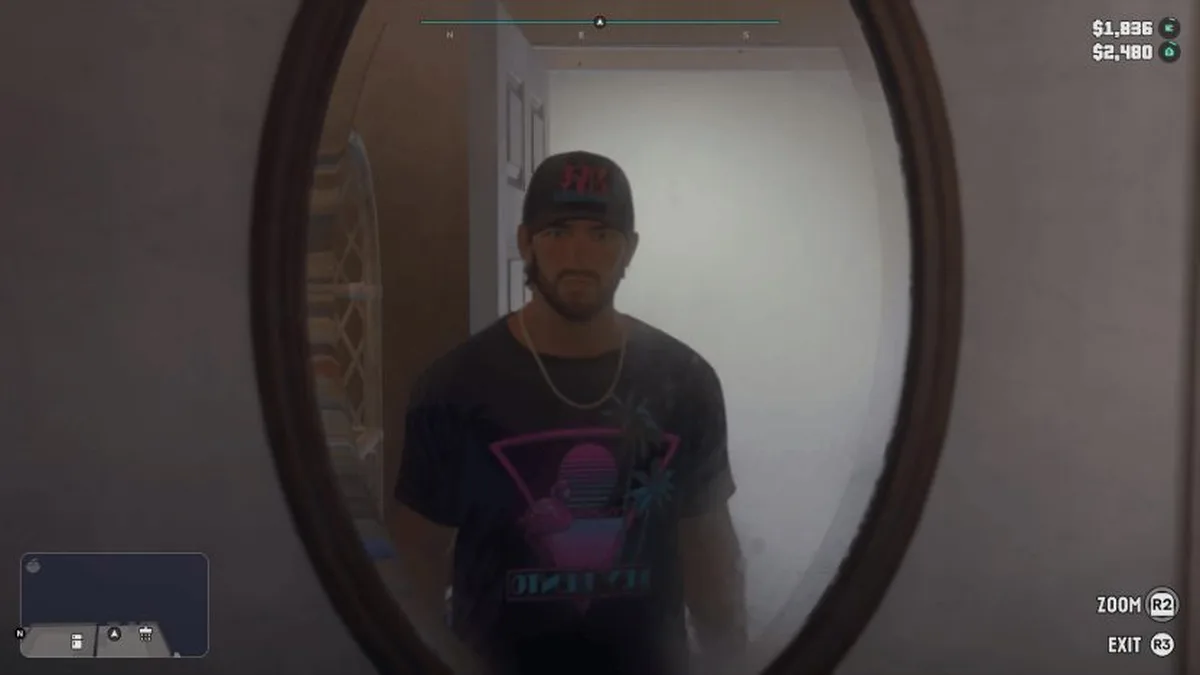
Tableau récapitulatif des commandes de vue à la première personne (PS5 et Xbox Series X|S)
| Action / Mode Première Personne | Commande PS5 (DualSense) | Commande Xbox Series X|S |
|---|---|---|
| Inspecter les environs en vue FPS (à pied, immobile et désarmé) | Maintenir L2 + Clic R3 | Maintenir LT + Clic RS |
| Zoomer / Quitter le mode Inspection | Maintenir R2 / Clic R3 | Maintenir RT / Clic RS |
| Glitch FPS permanent (Prérequis Manette) | Paramètres > Manette > Pavé tactile : Caméra | Paramètres > Manette > Bouton Affichage : Caméra |
| Activer le Glitch FPS au volant | Flèche Haut (Téléphone), puis Rond + marteler Pavé tactile | Croix Haut (Téléphone), puis B + marteler Bouton Affichage |
| Viser dans la lunette d’une arme (ADS) | Maintenir L2 + Clic R3 | Maintenir LT + Clic RS |
| Quitter le glitch FPS et revenir à la 3e personne | Menu Pause > Recharger la sauvegarde | Menu Pause > Recharger la sauvegarde |

Mon regard
Tester cette manipulation du téléphone au volant change complètement la perception que l’on avait de l’absence de mode FPS au lancement. En voyant que Jason et Lucia disposent déjà d’animations de maintien d’armes, de tableaux de bord fonctionnels et d’une gestion complète des déplacements à hauteur d’yeux dès que la caméra se verrouille, il devient évident que Rockstar North n’a pas abandonné la vue subjective : le studio l’a simplement laissée en coulisses le temps de peaufiner les collisions avec ses 600 000 animations physiques. En attendant une mise à jour officielle qui ajoutera un vrai curseur de champ de vision (FOV), combiner ce glitch pour les balades en voiture et la commande officielle L2 + R3 à l’arrêt reste le meilleur moyen d’admirer la finesse des intérieurs de Leonida.

Grand Theft Auto 6 (GTA 6)
Retrouvez toutes les bandes-annonces, la fiche technique et les actualités dédiées à Grand Theft Auto 6 (GTA 6).
Retrouvez Pro-Gamer en priorité sur Google
Ajoutez pro-gamer.fr à vos sources préférées pour retrouver nos guides et actus directement dans votre flux Google Discover et vos résultats de recherche.

Américaine installée dans la périphérie de New York, Chaya « Chayane » a passé 5 ans à Montréal pour ses études d'ingénierie logicielle avant de revenir dans sa région natale. Développeuse Full-Stack et chercheuse en architectures de Deep Learning et d'IA, elle explore les réseaux neuronaux et l'optimisation algorithmique tout en concevant les outils de Retrocharting et Gamescharting aux côtés de Grimtag. Gamer depuis plus de 20 ans, collectionneuse passionnée de l'univers Nintendo et de la saga The Legend of Zelda, elle a arpenté Azeroth sur World of Warcraft avant de mettre son expertise technique au service de l'analyse vidéoludique.