Jouer à GTA 6 sur PlayStation Portal dès le 19 novembre : guide Remote Play, Cloud PS Plus et réglages Wi-Fi
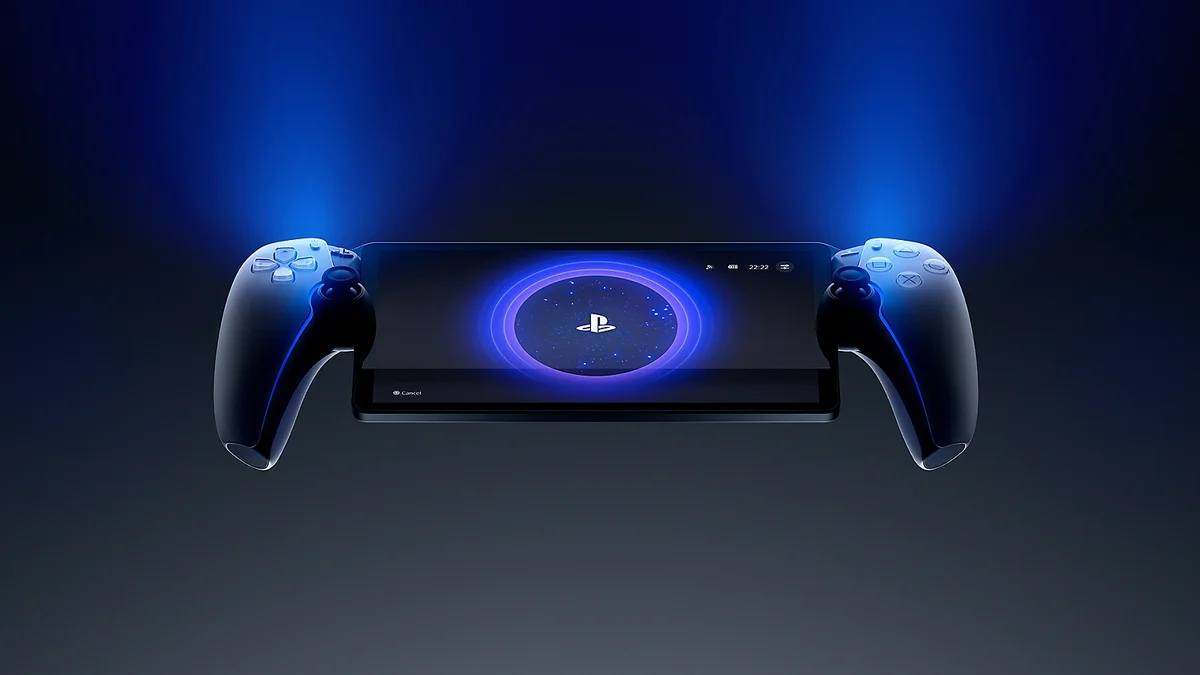
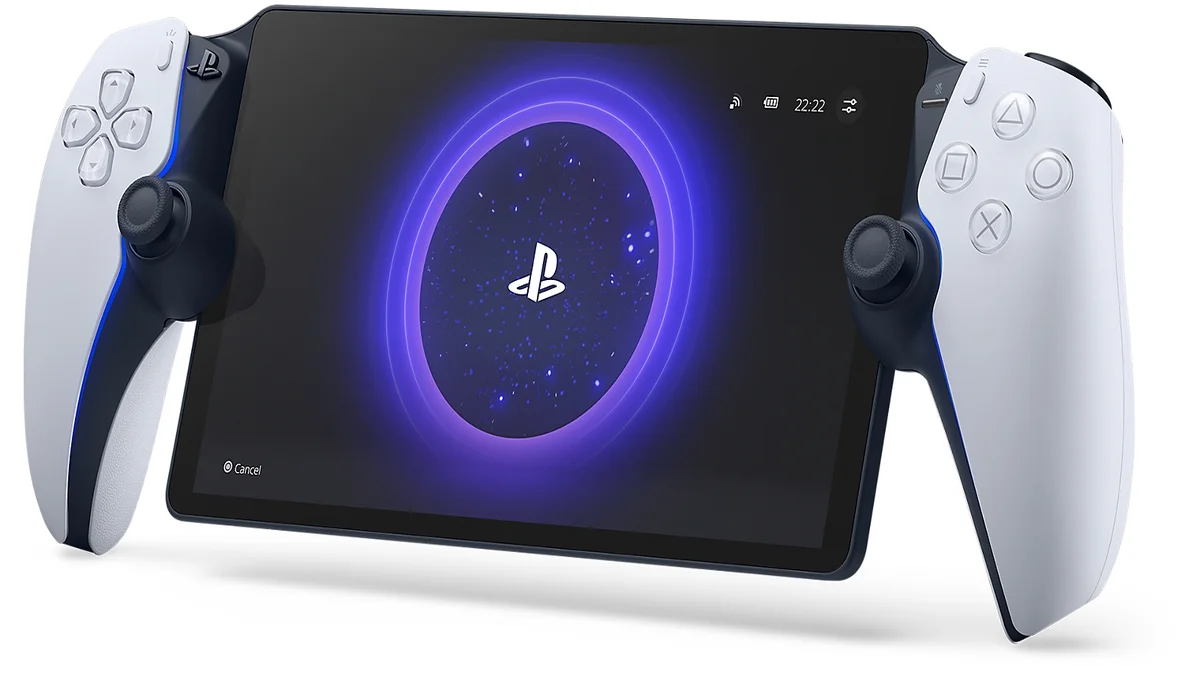
À l’approche du lancement mondial de Grand Theft Auto VI ce 19 novembre 2026, de nombreux joueurs souhaitent explorer Vice City et l’État de Leonida directement sur l’écran LCD de 8 pouces du PlayStation Portal. Entre la fonction de streaming cloud direct réservée aux abonnés PlayStation Plus Premium et la Lecture à distance classique, plusieurs contraintes techniques imposées par Sony Interactive Entertainment et Rockstar Games doivent être anticipées pour éviter un écran noir, une erreur de réveil réseau ou des saccades de compression le jour de la sortie.
Peut-on jouer à GTA 6 sur PlayStation Portal sans PS5 via le Cloud PS Plus Premium ?
La réponse est non au lancement. Bien que le PlayStation Portal permette désormais de diffuser des jeux PS5 directement depuis les serveurs cloud de Sony sans posséder de console allumée grâce à l’abonnement PlayStation Plus Premium, cette fonctionnalité se limite strictement aux titres inscrits dans le Catalogue des jeux PlayStation Plus ou aux jeux explicitement ouverts au streaming cloud individuel.
Grand Theft Auto VI n’intégrant pas le catalogue PlayStation Plus à sa sortie le 19 novembre, il est obligatoire de posséder une console PS5 ou PS5 Pro sur laquelle le jeu est installé localement, puis d’utiliser la fonction Lecture à distance (Remote Play) vers votre PlayStation Portal. Il faut donc prévoir les quelque 210 Go d’espace disque libre sur le SSD NVMe interne ou sur votre barrette M.2 avant de pouvoir lancer votre session portable.
| Paramètre technique | Configuration requise pour GTA 6 sur Portal |
|---|---|
| Mode de diffusion | Lecture à distance (Remote Play) via une PS5 ou PS5 Pro hôte (pas de Cloud PS Plus au lancement) |
| Stockage requis sur la PS5 | Environ 210 Go sur le SSD interne ou M.2 NVMe de la console |
| Firmware PlayStation Portal | Version 7.3.2 ou supérieure (compatibilité Audio 3D Tempest et stabilité 1080p) |
| Réseau côté PS5 | Câble Ethernet RJ45 Gigabit relié directement au routeur |
| Réseau côté PlayStation Portal | Bande Wi-Fi 5 GHz dédiée (5 Mbps minimum, 15 Mbps et plus recommandés) |
| Sortie vidéo PS5 conseillée | 1080p ou 4K avec 120 Hz, VRR et ALLM désactivés pendant la session Remote Play |
Procédure pas-à-pas pour configurer votre PS5 et le PlayStation Portal
Pour que votre PlayStation Portal puisse allumer votre console à distance depuis une autre pièce ou lors d’un déplacement hors de votre domicile, quatre étapes système doivent être validées au préalable sur votre PS5 :
- Activer le couplage Remote Play : Rendez-vous dans Paramètres > Système > Lecture à distance sur votre PS5, puis cochez l’option Activer la lecture à distance pour associer votre compte PlayStation Network.
- Autoriser le réveil réseau en mode repos : Ouvrez Paramètres > Système > Gestion de l’alimentation > Fonctionnalités disponibles en mode repos. Activez impérativement les deux options Rester connecté à Internet et Activer le démarrage de la PS5 depuis le réseau. Sans ce réglage, le Portal ne pourra jamais sortir la console de veille.
- Mettre à jour le PlayStation Portal : Vérifiez dans les paramètres système de l’appareil portable que vous disposez bien de la mise à jour 7.3.2 du PlayStation Portal. Ce firmware stabilise le décodage vidéo sur la dalle de 8 pouces et active l’Audio 3D Tempest en jeu si vous utilisez des écouteurs sans fil PlayStation Link comme les Pulse Explore ou le casque Pulse Elite.
- Laisser la PS5 en mode repos (et non éteinte) : Après avoir préchargé les 210 Go de GTA 6, placez toujours votre console en mode repos (voyant orange) lorsque vous quittez votre téléviseur. Une console complètement éteinte ne reçoit aucun paquet magique de réveil réseau.
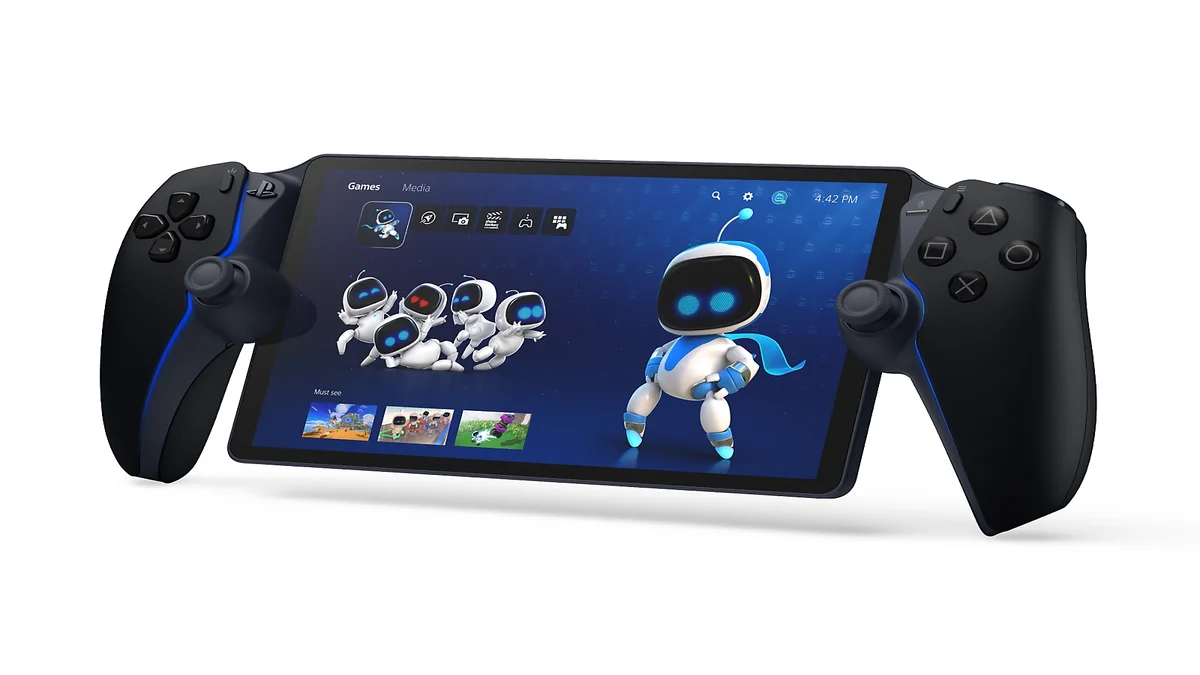
Voir les disponibilités PlayStation Portal sur Amazon→

Les réglages réseau et vidéo pour éviter le flou et la latence dans Vice City
Un monde ouvert aussi dense que celui de GTA 6 génère un flux vidéo complexe lors des déplacements rapides à travers Vice City et les marécages des Grassrivers. Bien que la fiche technique de GTA 6 sur PS5 et PS5 Pro cible les 30 FPS avec une gestion poussée de l’éclairage global et des ombres en ray tracing, la moindre perte de paquets Wi-Fi se traduit par de la macro-pixellisation ou un retard dans la visée.
Pour obtenir une image parfaitement nette en 1080p sur le PlayStation Portal et profiter pleinement des retours haptiques et des gâchettes adaptatives DualSense lors de la conduite et des fusillades :
- Câbler obligatoirement la PS5 en Ethernet RJ45 : Ne laissez jamais votre console en Wi-Fi si elle doit à la fois synchroniser les services en ligne de Rockstar Games et envoyer un flux vidéo temps réel vers le Portal. Une liaison filaire directe avec votre box ou routeur élimine la moitié de la latence locale et garantit un débit montant constant.
- Isoler le PlayStation Portal sur la bande Wi-Fi 5 GHz : Séparez les bandes 2,4 GHz et 5 GHz dans l’interface d’administration de votre routeur et connectez le Portal exclusivement sur le canal 5 GHz (idéalement sur un canal DFS libre entre 36 et 48). Sony recommande un débit stable d’au moins 15 Mbps contre un minimum théorique de 5 Mbps.
- Désactiver le 120 Hz, le VRR et l’ALLM sur la PS5 : Dans Paramètres > Écran et vidéo > Sortie vidéo sur votre PS5, passez les options Sortie 120 Hz, VRR et ALLM sur Désactivé pendant vos sessions sur Portal. Cela évite les conflits de cadence d’images entre la sortie HDMI de votre téléviseur et l’encodeur interne de la Lecture à distance.
Dépannage avancé : micro-saccades HDMI, ouverture de ports et jeu hors domicile
Si vous constatez malgré tout des micro-coupures régulières toutes les dix à quinze secondes sur l’écran du PlayStation Portal alors que votre téléviseur est éteint, le problème provient généralement de la vérification périodique du signal HDCP sur le port HDMI de la PS5. Deux solutions permettent de supprimer définitivement ce phénomène : désactiver l’option Activer le lien de périphérique HDMI (HDMI-CEC) dans le menu Système de la console, ou débrancher physiquement le câble HDMI à l’arrière de la PS5 pendant vos longues sessions portables.
Enfin, si vous prévoyez de jouer à GTA 6 sur votre PlayStation Portal à l’extérieur de chez vous via une connexion fibre distante ou un partage de connexion 5G, vérifiez que votre statut réseau affiche un Type NAT 2 sur la PS5. En cas d’échec de connexion hors du réseau domestique, activez l’option UPnP sur votre box Internet ou ouvrez manuellement les ports UDP 987 (réveil de la console), 8572 et 9295 à 9308 vers l’adresse IP locale fixe de votre PlayStation 5.
Mon banc d’essai
En testant régulièrement l’encodeur Remote Play de la PS5 sur des mondes ouverts très chargés en végétation et en effets de particules, je constate que le goulet d’étranglement ne vient presque jamais du débit Internet brut, mais de la stabilité du réseau local et de la négociation HDMI. Pour parcourir Leonida dans GTA 6 sur le PlayStation Portal sans la moindre micro-saccade, mon conseil le plus efficace consiste à câbler la console en RJ45 et à couper le VRR ainsi que la sortie 120 Hz dans le menu vidéo de la PS5. L’écran 8 pouces 1080p masque naturellement la limitation à 30 FPS tout en conservant l’intégralité des sensations haptiques DualSense entre les mains.
Retrouvez Pro-Gamer en priorité sur Google
Ajoutez pro-gamer.fr à vos sources préférées pour retrouver nos guides et actus directement dans votre flux Google Discover et vos résultats de recherche.

Passionné de hardware et de jeu vidéo, Arthur « Heimdall » navigue entre la France et l'Angleterre où il travaille dans la vente de solutions logicielles B2B. Diplômé d'école de commerce et passionné de bancs d'essai, il monte et démonte des PC depuis son enfance, traquant chaque degré thermique et chaque milliseconde de latence d'affichage. Joueur éclectique passé par Assassin's Creed et Roblox, c'est sur les raids de World of Warcraft qu'il a rencontré Grimtag et Chaya avant de rejoindre l'aventure Pro-Gamer.