Jusqu’à 5 écrans protégés gratuitement sous Windows : OLED Engine automatise la lutte contre le burn-in
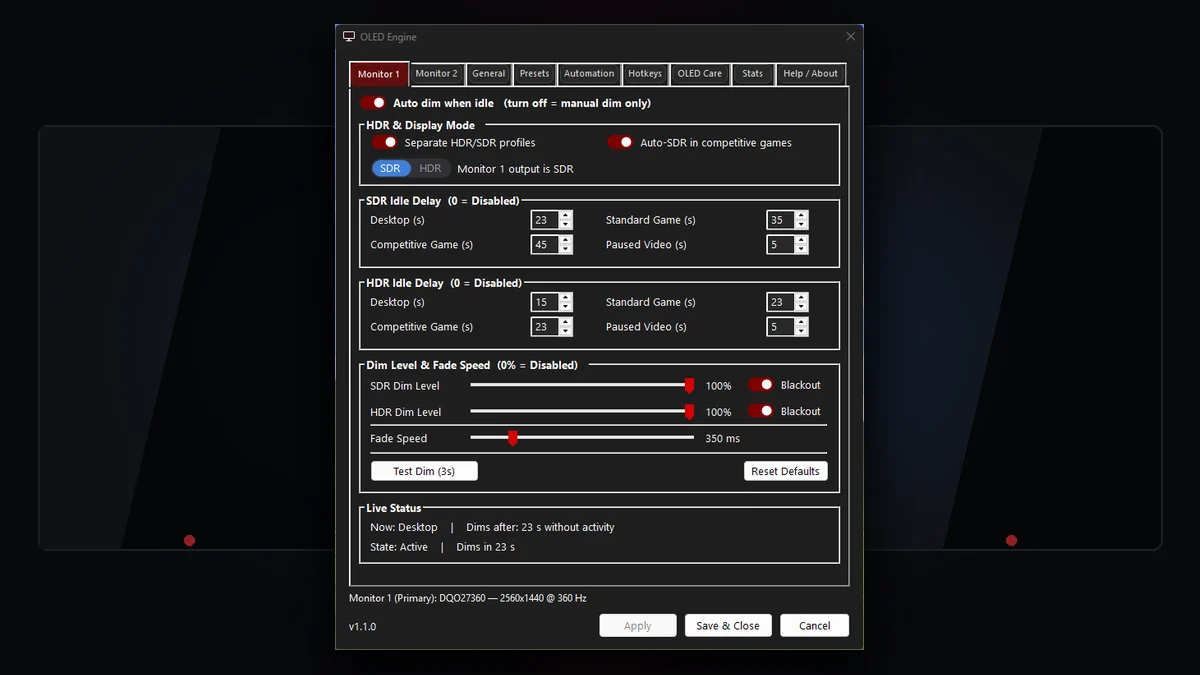
Sur un PC équipé de plusieurs écrans, Windows reste étonnamment rigide dès qu’il s’agit de préserver une dalle OLED. Un écran secondaire qui reste figé sur Discord, une barre des tâches permanente ou une vidéo mise en pause suffisent à solliciter inutilement les sous-pixels organiques pendant des heures. Publiée gratuitement sur le dépôt GitHub officiel d’OLED Engine, cette nouvelle application Windows portable entend combler exactement ce manque, avec une gestion individuelle pouvant couvrir jusqu’à cinq moniteurs.
Une protection anti burn-in taillée pour le multi-écrans
Là où la mise en veille intégrée de Windows applique un chronomètre global à toute la machine, OLED Engine fonctionne écran par écran. Développé en AutoHotkey v2 par le créateur dxrksin, l’utilitaire permet d’ajuster séparément l’atténuation de luminosité (de 0 à 100 %) et la vitesse de fondu (par défaut 350 ms) pour chacun des cinq moniteurs pris en charge. À 100 %, le logiciel applique un écran noir pur en code hexadécimal #000000, ce qui éteint concrètement les pixels sur une dalle OLED ou QD-OLED. Mieux encore : un simple mouvement de souris ou un clic ne réveille que l’écran visé, en laissant les autres dalles au repos.
Le logiciel s’attaque aussi aux éléments statiques qui usent prématurément les panneaux, un sujet sensible quand on voit ce que révèlent les tests d’endurance sur la longévité des dalles OLED après 18 000 heures. OLED Engine intègre ainsi le masquage automatique de la barre des tâches Windows (avec restauration propre de votre réglage initial à la fermeture), la disparition du curseur et le fondu des icônes du bureau après quelques secondes d’inactivité, ainsi que l’extinction matérielle des moniteurs via DDC/CI en cas d’absence prolongée.
Profils HDR et SDR séparés, détection vidéo et suivi OLED Care
L’intérêt d’OLED Engine tient surtout à sa finesse face aux usages quotidiens d’un joueur PC. L’interface sépare les délais d’inactivité en deux profils distincts, SDR et HDR, puis les décline en quatre scénarios : Bureau, Jeu standard, Jeu compétitif et Vidéo en pause. Un écran secondaire peut par exemple passer au noir après 5 secondes pendant une partie ou une vidéo mise en pause, tandis que l’écran principal conserve une marge plus souple sur le bureau. Le programme reconnaît nativement de nombreux lecteurs vidéo et navigateurs (VLC, mpv, MPC-HC, Stremio, etc.) afin de ne pas éteindre l’affichage en pleine lecture.
Côté jeu pur, une option bascule automatiquement le moniteur principal en SDR au lancement des titres compétitifs renseignés par l’utilisateur. Les joueurs dotés d’une carte graphique NVIDIA peuvent même relier l’onglet Automation à NVIDIA Profile Inspector (téléchargé à part) et à leurs propres profils .nip pour commuter le G-Sync automatiquement, à condition d’exécuter l’application en mode administrateur. Enfin, les onglets OLED Care et Stats suivent le temps d’affichage cumulé et déclenchent des rappels configurables pour lancer le cycle de rafraîchissement de pixels de votre moniteur, qu’il s’agisse d’un modèle déjà ancien ou d’un écran QD-OLED récent à 360 Hz comme le MSI MEG X.
Portable, open source et déjà en version 1.1.0
À peine lancé le 25 novembre 2026 en version 1.0.0, l’outil a déjà reçu sa mise à jour v1.1.0 dès le 26 novembre sur la page Releases d’OLED Engine. Cette itération ajoute le changement rapide de préréglages directement depuis l’icône de la zone de notification, un rapport de diagnostic copié dans le presse-papiers via le raccourci Ctrl+Alt+H, ainsi que le réveil à la souris pour les écrans assombris manuellement. Elle corrige également un scintillement du curseur lors du passage au noir et allège la charge en arrière-plan en espaçant les interrogations HDR (toutes les 30 secondes au lieu de 5) et les écritures de statistiques sur le disque (toutes les 5 minutes au lieu de 30 secondes).
L’application reste totalement portable : il suffit de décompresser l’archive OLED.Engine.zip (environ 730 Ko) dans un dossier personnel comme Documents ou C:Tools (hors Program Files) puis de lancer OLED-Engine.exe. Comme l’exécutable n’est pas signé numériquement, Windows SmartScreen ou un antivirus peuvent afficher un avertissement au premier lancement. Le développeur publie toutefois l’empreinte SHA256 de chaque version, vérifiable via Get-FileHash dans PowerShell, et l’ensemble du code source .ahk reste lisible et compilable soi-même avec AutoHotkey v2.
Voir les disponibilités des écrans gaming OLED sur Amazon→
Mon banc d’essai
Je n’ai pas encore passé OLED Engine au banc d’essai sur plusieurs semaines avec une configuration triple écran, mais sa fiche technique répond à un vrai agacement quotidien sous Windows. Les constructeurs intègrent de bonnes protections dans le firmware de leurs moniteurs, sauf qu’ils ignorent totalement ce que fait votre système d’exploitation sur vos autres dalles. Pouvoir éteindre un écran secondaire en 5 secondes tout en laissant son jeu tourner, masquer la barre des tâches proprement et inspecter tout le code source avant d’exécuter quoi que ce soit en fait un compagnon très cohérent pour quiconque joue sur OLED. Un petit bémol tout de même : l’absence de signature numérique freinera les utilisateurs moins habitués à GitHub, et un passage par l’inspection du script ou la vérification SHA256 reste une bonne habitude sur un projet aussi jeune.
Retrouvez Pro-Gamer en priorité sur Google
Ajoutez pro-gamer.fr à vos sources préférées pour retrouver nos guides et actus directement dans votre flux Google Discover et vos résultats de recherche.
Passionné de hardware et de jeu vidéo, Arthur « Heimdall » navigue entre la France et l'Angleterre où il travaille dans la vente de solutions logicielles B2B. Diplômé d'école de commerce et passionné de bancs d'essai, il monte et démonte des PC depuis son enfance, traquant chaque degré thermique et chaque milliseconde de latence d'affichage. Joueur éclectique passé par Assassin's Creed et Roblox, c'est sur les raids de World of Warcraft qu'il a rencontré Grimtag et Chaya avant de rejoindre l'aventure Pro-Gamer.