Streamer Zelda : Ocarina of Time sur Switch 2 (Twitch et TikTok) : quelle carte d’acquisition vidéo choisir ?
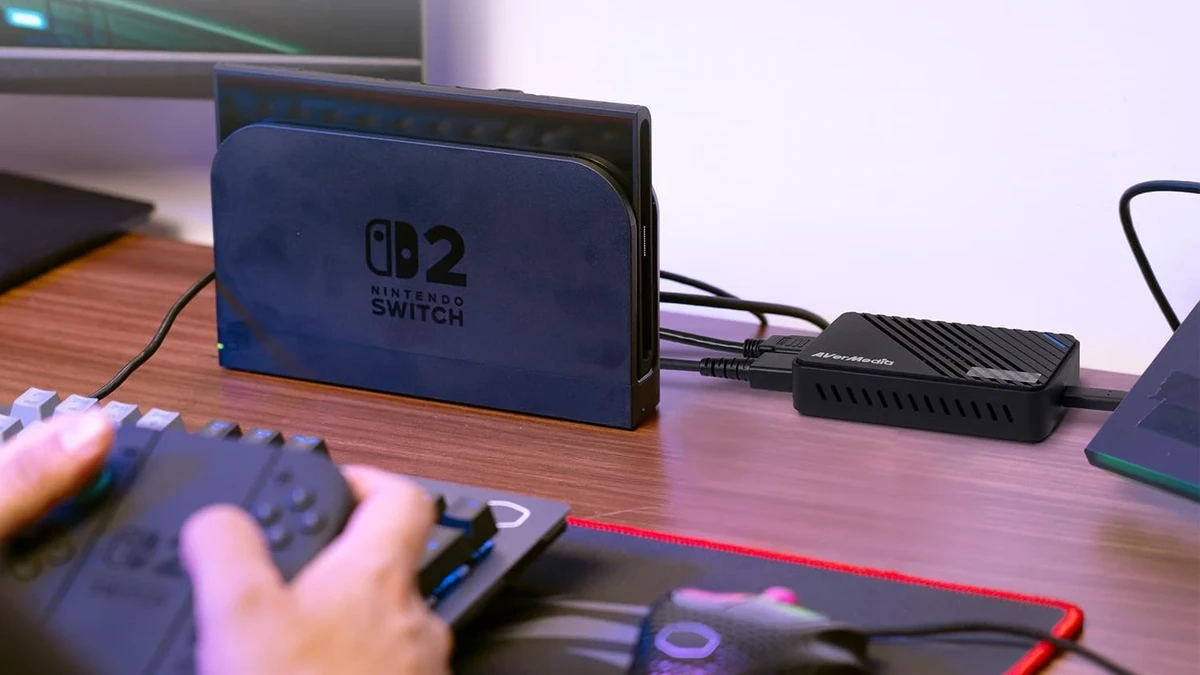
Vous voulez streamer The Legend of Zelda : Ocarina of Time depuis votre Nintendo Switch 2 sur Twitch, TikTok Live ou YouTube, mais vous ne trouvez aucune option de diffusion dans les menus de la console ? C’est tout à fait normal : contrairement à la PS5 ou à la Xbox Series X, le système d’exploitation de la Nintendo Switch 2 bloque toute diffusion publique vers les plateformes de streaming externes. Même le nouveau bouton C des Joy-Con 2 dédié à la fonction GameChat se limite strictement au partage d’écran privé à faible débit entre amis abonnés au Nintendo Switch Online.
Pour diffuser votre traversée de la Plaine d’Hyrule en 60 FPS sur Twitch, animer un direct vertical en 9:16 sur TikTok Live ou enregistrer vos combats de boss au-delà de la limite système de 30 secondes, l’ajout d’une carte d’acquisition vidéo HDMI branchée sur la station d’accueil (Dock) de la Switch 2 est obligatoire. Avant de configurer votre matériel et vos scènes OBS Studio, pensez à vérifier les horaires de déblocage eShop et les 24,54 Go du pré-téléchargement de Zelda Ocarina of Time sur Switch 2 afin que le jeu soit prêt sur votre carte microSD Express avant le lancement de votre live.
Tableau comparatif des 3 meilleures cartes d’acquisition vidéo pour Switch 2 (Tous budgets)
Selon que vous jouiez sur l’écran d’un PC portable dans votre chambre ou sur un grand téléviseur 4K OLED au salon, vos besoins en connectique ne seront pas les mêmes. Voici le récapitulatif technique des trois références que nous avons retenues pour chaque tranche de prix :
| Modèle | Gamme de prix | Sortie TV (Passthrough) | Qualité de capture OBS / TikTok | Connectique PC / Mac | Prix & Offre Amazon |
|---|---|---|---|---|---|
| UGREEN HDMI 4K vers USB-C / USB-A | Petit budget (Pas cher) | Non (jeu sur écran PC/iPad) | 1080p à 60 FPS (MJPEG / YUY2) | Double prise USB-C & USB-A 3.0 | 22,99 € Voir sur Amazon → |
| Elgato 4K S Externe | Meilleur rapport Qualité / Prix | 4K60 HDR10 sans latence | 4K60 ou 1080p60 HDR10 | USB-C 3.0 + Audio 3,5 mm | 159,99 € Voir sur Amazon → |
| Elgato 4K X HDMI 2.1 | Modèle Premium | 4K144 / 4K60 HDR10 + VRR | Jusqu’en 4K144 / 4K60 HDR10 | USB-C 3.2 Gen 2 (10 Gbps) | 229,95 € Voir sur Amazon → |
Comment brancher la Nintendo Switch 2 à une carte de capture et à un PC (Schéma étape par étape)
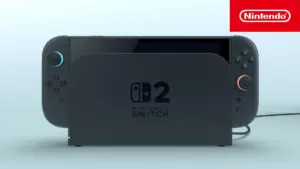
La Nintendo Switch 2 ne peut pas envoyer de flux vidéo vers une carte d’acquisition lorsqu’elle est utilisée en mode portable entre vos mains : elle doit impérativement être insérée dans son Dock officiel Nintendo Switch 2 alimenté par son adaptateur secteur d’origine. Dès que la console repose dans sa station d’accueil, son processeur active le profil de performance salon et envoie le signal vidéo et audio par le port HDMI arrière jusqu’en 4K (3840×2160) à 60 images par seconde avec HDR10.
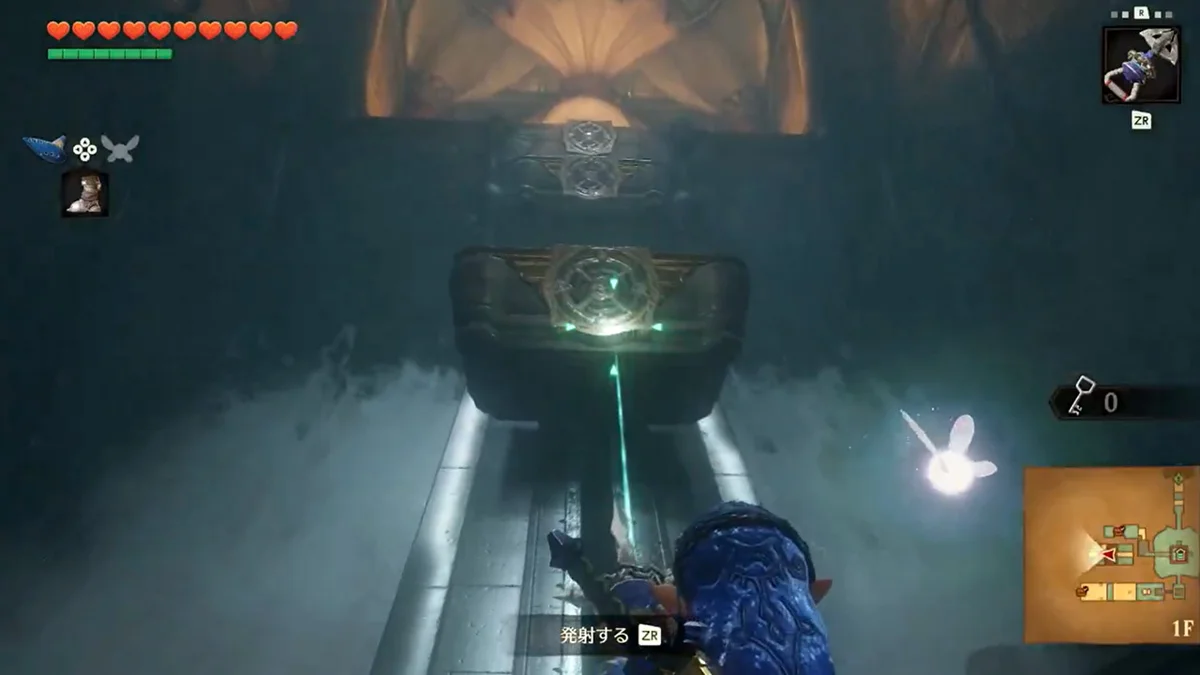
Voici le câblage exact à réaliser en moins de deux minutes pour relier votre Switch 2 à votre ordinateur de stream (PC Windows ou Mac) :
- Du Dock Switch 2 vers la carte de capture : branchez le câble HDMI haute vitesse fourni avec votre Switch 2 dans le port HDMI OUT à l’arrière du Dock, puis reliez l’autre extrémité au port HDMI IN (Entrée) de votre carte d’acquisition vidéo.
- De la carte de capture vers votre TV ou moniteur (sur les modèles avec Passthrough) : branchez un second câble HDMI dans le port HDMI OUT (Sortie) du boîtier d’acquisition et reliez-le à l’entrée HDMI de votre téléviseur 4K ou de votre moniteur gaming. Ce circuit de dérivation matériel renvoie l’image brute d’Ocarina of Time sur votre écran de jeu avec 0 milliseconde de latence.
- De la carte de capture vers votre PC ou Mac : reliez le câble USB-C de la carte d’acquisition à un port USB 3.0 / 3.1 / 3.2 (souvent coloré en bleu ou rouge) ou USB-C de votre ordinateur. Ne branchez jamais une carte de capture sur un vieux port USB 2.0 noir, sous peine de brider la bande passante et de subir des saccades à 30 FPS dans la Plaine d’Hyrule.
- Réglage audio indispensable dans le menu de la Switch 2 : allez dans Paramètres de la console > Sortie TV > Son TV et sélectionnez impérativement Stéréo (PCM linéaire) au lieu de Surround 5.1. Si vous laissez le mode 5.1 actif alors que votre carte de capture enregistre en stéréo pour Twitch et TikTok, le canal central sera perdu : vous entendrez la musique de fond, mais les bruitages d’épée de Link et les notes de l’Ocarina du Temps seront quasiment inaudibles sur votre live !
Cette absence totale de latence sur le téléviseur est décisive lorsque vous affrontez Dark Link ou que vous explorez les nouvelles mécaniques du Temple de l’Eau supervisées par Eiji Aonuma avec les Bottes de plomb assignées à la croix directionnelle. Voici maintenant le test détaillé des trois boîtiers selon votre budget.
1. Le modèle correct mais pas cher : UGREEN Carte de Capture HDMI 4K vers USB-C / USB-A (22,99 €)
Pour les joueurs qui souhaitent lancer leurs premiers lives Twitch ou TikTok sur Zelda : Ocarina of Time sans dépenser plus d’une vingtaine d’euros, la clé d’acquisition UGREEN HDMI vers USB-C et USB-A est de loin la référence la plus sérieuse des petits budgets. Là où les clés génériques en plastique vendues autour de 10 € surchauffent au bout de vingt minutes et provoquent une désynchronisation progressive entre le son de l’Ocarina et l’image, UGREEN utilise un châssis en alliage d’aluminium qui dissipe la chaleur en continu.
Concrètement, cette carte accepte en entrée le signal 4K à 60 Hz envoyé par le Dock de la Switch 2 (vous n’avez donc pas besoin de brider les réglages de votre console) et le convertit proprement en 1080p à 60 images par seconde vers OBS Studio ou TikTok Live Studio. C’est exactement la résolution maximale acceptée par Twitch et TikTok Live.
- Pour qui est-elle faite ? Les étudiants, les créateurs débutants sur TikTok ou Twitch, et tous ceux qui jouent sur un bureau avec un seul écran de PC portable, un MacBook ou un iPad USB-C.
- Double connectique USB-A et USB-C intégrée : l’embout pivotant permet de la brancher aussi bien sur une tour PC fixe en USB-A que sur un MacBook Air/Pro ou un iPad récent en USB-C (avec l’application gratuite CamX ou Orion pour transformer sa tablette en écran Switch 2).
- La contrepartie à connaître avant d’acheter : comme il s’agit d’un format clé compact sans sortie HDMI (pas de Passthrough), vous ne pouvez pas laisser la Switch 2 branchée simultanément sur votre téléviseur. Vous jouez directement en regardant la fenêtre d’aperçu d’OBS Studio sur l’écran de votre ordinateur (comptez environ 35 à 45 millisecondes de latence d’affichage, tout à fait jouable pour l’exploration d’Hyrule, ou 0 ms si vous ajoutez plus tard un petit répartiteur HDMI externe).
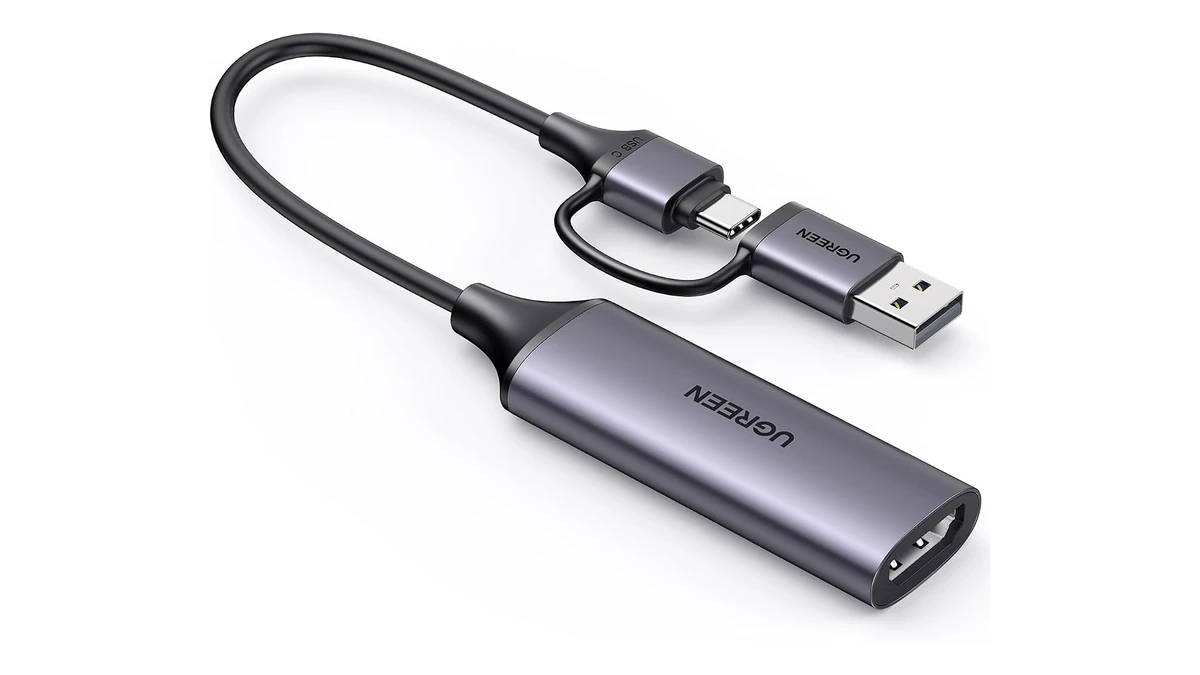
UGREEN Carte de Capture Vidéo HDMI 4K vers USB-C et USB-A (1080p 60 FPS)
- Entrée HDMI 4K60 depuis le Dock Switch 2
- Capture fluide 1080p à 60 FPS sur OBS et TikTok
- Double connectique USB-C et USB-A 3.0 en aluminium
2. Le meilleur rapport qualité/prix : Elgato 4K S Externe Spéciale Switch 2 (159,99 €)
Si vous voulez jouer à The Legend of Zelda : Ocarina of Time sur votre téléviseur 4K ou votre moniteur gaming avec une réactivité parfaite tout en envoyant un flux irréprochable vers Twitch, TikTok et YouTube, l’Elgato 4K S est le cœur de gamme que nous recommandons les yeux fermés. Spécialement mise au point par Corsair/Elgato pour accompagner la sortie de la Nintendo Switch 2, elle embarque un circuit de dérivation (Passthrough) HDMI complet ainsi qu’un encodeur capable d’enregistrer directement en 4K à 60 FPS.
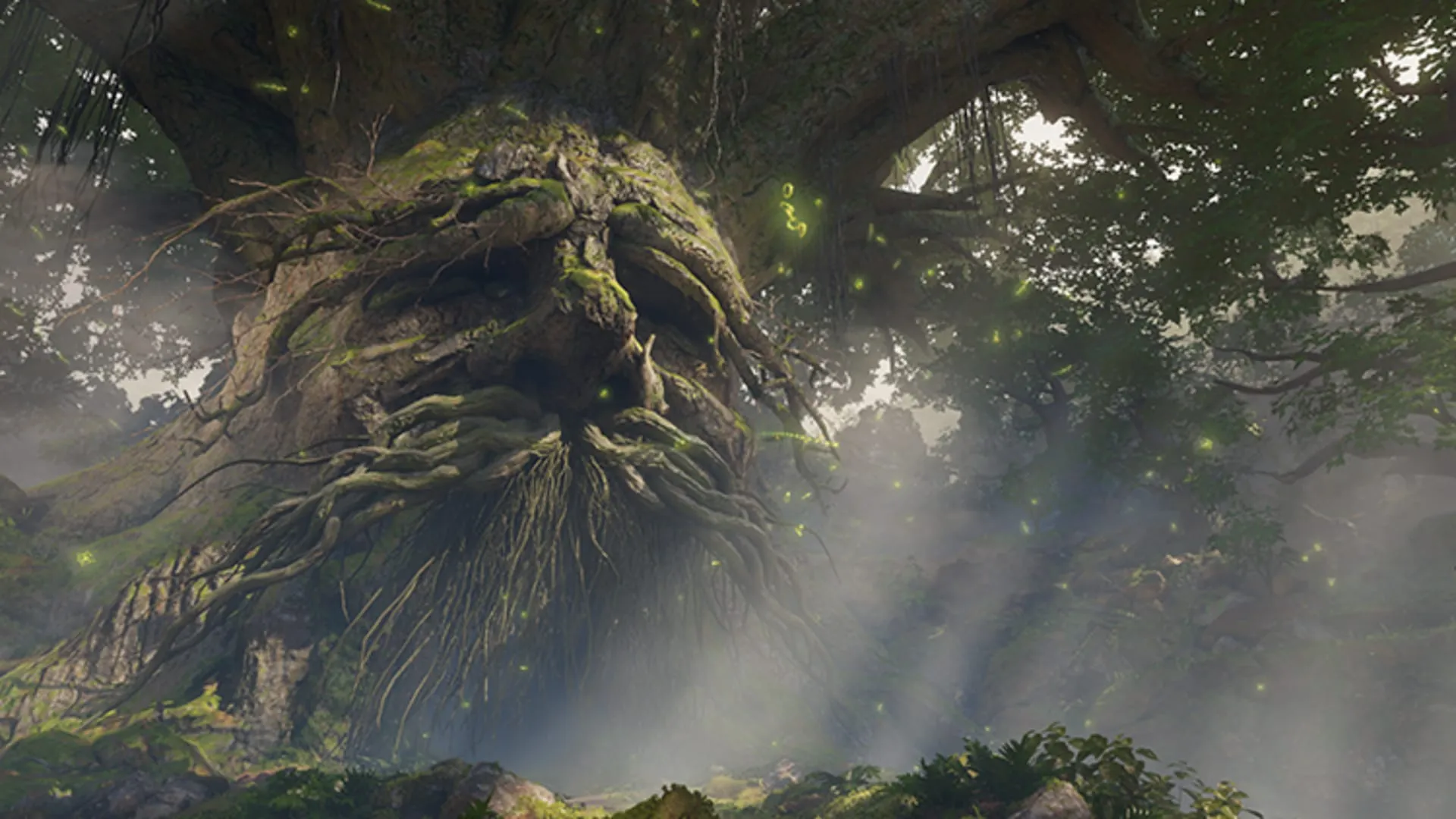
Lors de nos essais dans les sous-bois de la Forêt Kokiri et face au Vénérable Arbre Mojo, la différence avec une carte d’entrée de gamme saute immédiatement aux yeux : l’Elgato 4K S intègre un mappage de tons HDR10 vers SDR matériel. Concrètement, vous profitez de l’image 4K HDR10 éclatante sur votre téléviseur, tandis que vos spectateurs sur Twitch et TikTok (qui regardent en SDR standard) voient des verts profonds et des hautes lumières parfaitement équilibrées, sans l’effet « voile gris délavé » typique des captures HDR mal converties.
- Zéro latence sur votre TV 4K : le port HDMI OUT renvoie le signal 4K60 HDR10 de la Switch 2 instantanément vers votre écran principal.
- Enregistrement 4K60 natif pour vos rediffusions YouTube : en plus du direct 1080p60 sur Twitch et TikTok, vous pouvez sauvegarder vos combats contre Volvagia ou Bongo Bongo en vraie 4K à 60 FPS sur votre disque dur.
- Prise audio analogique 3,5 mm en façade : très pratique si vous branchez un casque filaire sur la prise jack supérieure de la Switch 2 et souhaitez récupérer le son via un câble auxiliaire.
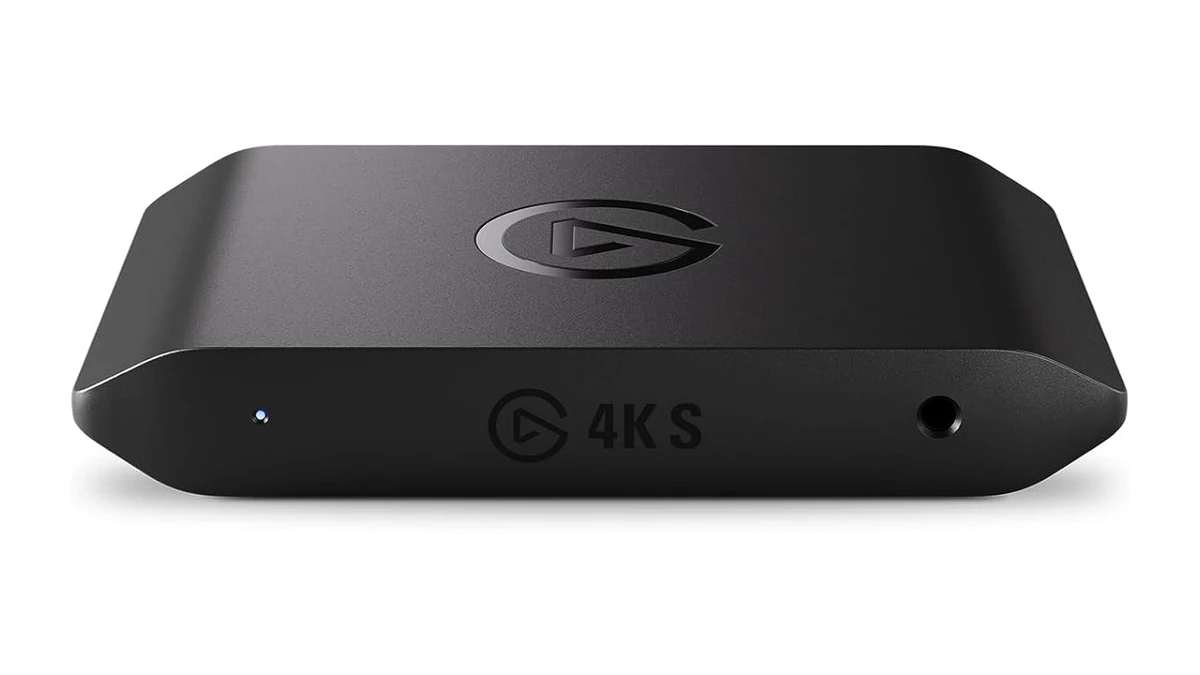
Elgato 4K S - Carte de Capture Externe 4K60 HDR10 pour Nintendo Switch 2
- Passthrough HDMI 4K60 HDR10 sans latence
- Enregistrement 4K60 ou 1080p60 sur PC et Mac
- Prise audio analogique 3,5 mm en façade
3. Le modèle Premium sans compromis : Elgato 4K X HDMI 2.1 (229,95 €)
Pour les streamers réguliers, les vidéastes YouTube qui produisent des guides Ultra HD et les joueurs multi-consoles qui possèdent à la fois une Nintendo Switch 2 et une PS5 Pro ou une Xbox Series X, l’Elgato 4K X représente le sommet technologique des boîtiers externes USB. Contrairement à la 4K S qui repose sur du HDMI 2.0, la 4K X déploie deux ports HDMI 2.1 pleine bande passante associés à une interface USB-C 3.2 Gen 2 (10 Gbps).
Dans les environnements les plus sombres d’Ocarina of Time, comme le fond du Puits de Cocorico ou le Temple de l’Ombre, son capteur autorise non seulement l’enregistrement en vrai HDR10 10 bits (idéal pour publier des vidéos HDR natives sur YouTube), mais prend aussi en charge le VRR (taux de rafraîchissement variable) et les fréquences jusqu’en 4K à 144 Hz (ou 1080p/1440p jusqu’à 120 Hz sur les titres Switch 2 compatibles avec le mode 120 Hz).
- Connectique HDMI 2.1 + USB 3.2 Gen 2 : débit doublé par rapport aux cartes USB 3.0 classiques, garantissant une netteté de texte et d’interface sans artefact de compression.
- Mode Aperçu Instantané (Instant Gameview) : la latence en USB 3.2 Gen 2 descend sous les 25 millisecondes, ce qui permet même de jouer directement dans la fenêtre d’aperçu sur un écran PC ou un iPad Pro M2/M4 en déplacement.
- Un seul boîtier pour toutes vos consoles : gère aussi bien le Dock Switch 2 en 4K60 HDR que les modes 120 Hz VRR des autres consoles de salon.
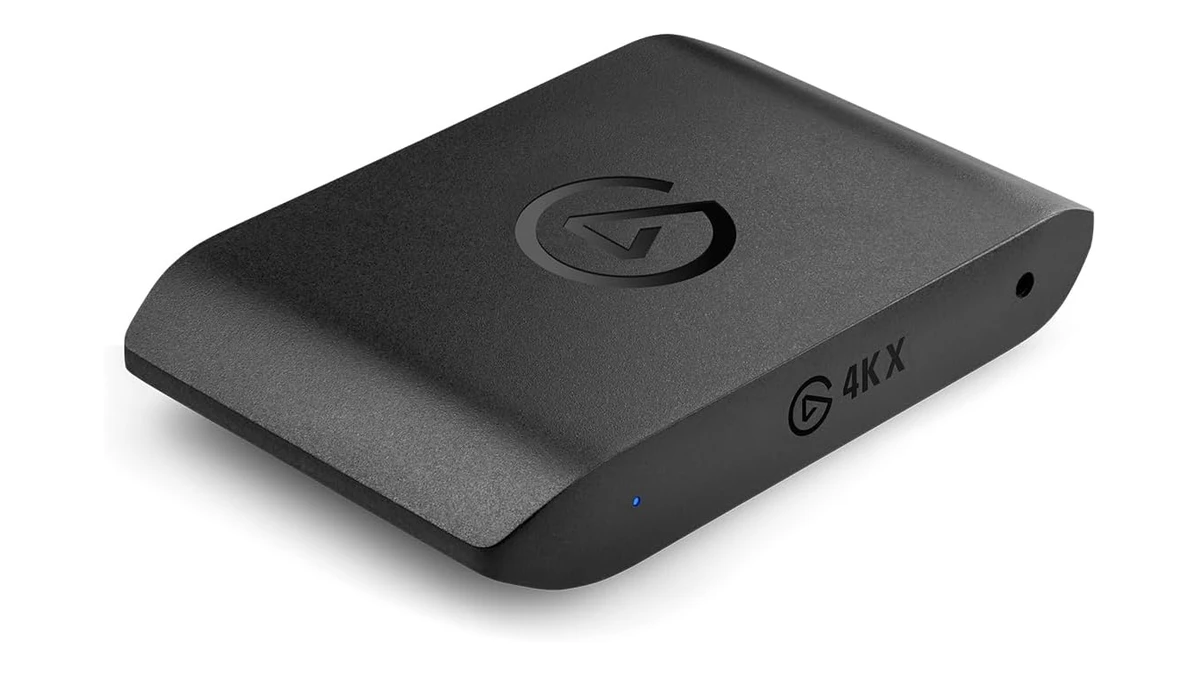
Elgato 4K X - Carte d"Acquisition Externe HDMI 2.1 (4K144 / 4K60 HDR10 VRR)
- Ports HDMI 2.1 avec Passthrough et capture 4K144
- Mappage de tons HDR10 matériel et support VRR
- Interface USB-C 3.2 Gen 2 à latence ultra-réduite
Tutoriel OBS Studio : comment configurer l’image et le son de la Switch 2 pour Twitch et YouTube
Une fois votre carte d’acquisition branchée en USB sur votre PC ou votre Mac, beaucoup de joueurs commettent deux erreurs classiques dans OBS Studio : laisser la résolution en mode automatique (ce qui bride parfois le flux à 30 FPS) et oublier d’activer le retour audio, ce qui empêche d’entendre le jeu dans le casque du PC. Voici la procédure exacte à suivre :
- Ajouter la source vidéo : dans le panneau Sources d’OBS Studio, cliquez sur le bouton + et choisissez Périphérique de capture vidéo. Nommez la source « Switch 2 Zelda » et sélectionnez votre carte (USB Video pour UGREEN, Elgato 4K S ou Elgato 4K X).
- Forcer le 1080p60 ou 4K60 fluide : passez le Type de résolution/IPS sur Personnalisé. Choisissez 1920x1080 (pour un live Twitch/TikTok) ou 3840x2160 (pour un enregistrement 4K avec Elgato), réglez les IPS sur 60, le format vidéo sur NV12 et l’espace colorimétrique sur Rec. 709 (Plage partielle).
- Activer le son de la Switch 2 dans votre casque et sur le live : tout en bas de la fenêtre des propriétés de la source vidéo, réglez Mode de sortie audio sur Capturer l’audio uniquement, puis cochez Utiliser un périphérique audio personnalisé et sélectionnez à nouveau votre carte de capture. Cliquez sur OK, puis dans le Mélangeur audio d’OBS, cliquez sur l’icône d’engrenage à côté de votre source Switch 2 > Propriétés audio avancées, et passez la colonne Monitoring audio sur Monitoring et sortie. Vous entendrez immédiatement la musique d’Ocarina of Time dans le casque de votre PC tout en la diffusant sur Twitch !
- Débit d’encodage recommandé pour Twitch : dans Paramètres > Sortie, choisissez l’encodeur matériel de votre carte graphique (NVIDIA NVENC H.264 ou AMD HW H.264), contrôle du débit en CBR à 6000 Kbps (ou 7500 Kbps si vous êtes affilié/partenaire) et intervalle d’images-clés à 2 secondes.
Comment streamer Zelda : Ocarina of Time sur TikTok Live (Format vertical 9:16 et Multistream Twitch)
Les lives rétro et Nintendo connaissent une audience spectaculaire sur TikTok Live, où des milliers de spectateurs s’arrêtent dans leur fil Pour Toi en entendant les mélodies du Domaine Zora ou de la Vallée Gerudo. Pour diffuser votre Switch 2 sur TikTok avec votre carte de capture, deux méthodes s’offrent à vous :
- Méthode 1 - Utiliser TikTok Live Studio (Le plus simple si vous streamez uniquement sur TikTok) : téléchargez le logiciel officiel TikTok Live Studio sur PC, passez votre canevas en mode Portrait (9:16 - 1080x1920), cliquez sur Ajouter une source > Carte de capture (Caméra) et sélectionnez votre boîtier UGREEN ou Elgato. Placez la fenêtre 16:9 d’Ocarina of Time au centre de l’écran vertical, ajoutez votre webcam juste en dessous et dupliquez une zone zoomée sur les cœurs de Link tout en haut pour que l’action reste parfaitement lisible sur smartphone.
- Méthode 2 - Diffuser simultanément sur Twitch (16:9) et TikTok Live (9:16) depuis OBS Studio : installez le plugin gratuit Aitum Vertical sur OBS Studio. Il ajoute un second canevas vertical 9:16 directement à droite de votre écran OBS principal : votre carte de capture Switch 2 alimente à la fois votre live horizontal 1080p60 sur Twitch et votre live vertical sur TikTok (via une clé de stream TikTok ou la caméra virtuelle d’OBS envoyée dans TikTok Live Studio) sans consommer le double de ressources sur votre PC !
Mon regard
Après avoir testé ces trois architectures aussi bien sur Twitch en 16:9 que sur TikTok Live en format vertical, mon conseil dépend directement de votre installation. Si vous jouez sur un bureau avec un seul écran de PC portable et un budget inférieur à 25 €, la clé UGREEN HDMI vers USB-C/A fait parfaitement le travail en 1080p60 pour lancer vos premiers lives Ocarina of Time sans vous ruiner. En revanche, dès que vous jouez sur un téléviseur 4K ou un moniteur dédié, ne faites jamais l’impasse sur le Passthrough HDMI : l’Elgato 4K S à 159,99 € est à mes yeux le meilleur investissement pour 90 % des joueurs Switch 2 grâce à sa conversion HDR vers SDR automatique, tandis que l’Elgato 4K X s’adresse aux créateurs qui veulent le HDMI 2.1 intégral pour toutes leurs consoles.
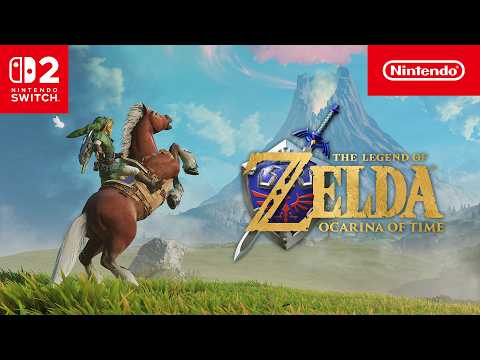
Zelda Ocarina of Time
Retrouvez toutes les bandes-annonces, la fiche technique et les actualités dédiées à Zelda Ocarina of Time.
Retrouvez Pro-Gamer en priorité sur Google
Ajoutez pro-gamer.fr à vos sources préférées pour retrouver nos guides et actus directement dans votre flux Google Discover et vos résultats de recherche.
Américaine installée dans la périphérie de New York, Chaya « Chayane » a passé 5 ans à Montréal pour ses études d'ingénierie logicielle avant de revenir dans sa région natale. Développeuse Full-Stack et chercheuse en architectures de Deep Learning et d'IA, elle explore les réseaux neuronaux et l'optimisation algorithmique tout en concevant les outils de Retrocharting et Gamescharting aux côtés de Grimtag. Gamer depuis plus de 20 ans, collectionneuse passionnée de l'univers Nintendo et de la saga The Legend of Zelda, elle a arpenté Azeroth sur World of Warcraft avant de mettre son expertise technique au service de l'analyse vidéoludique.