Carte graphique 8 Go ou 12 Go en 2026 : les 6 réglages graphiques qui dévorent votre mémoire VRAM pour rien
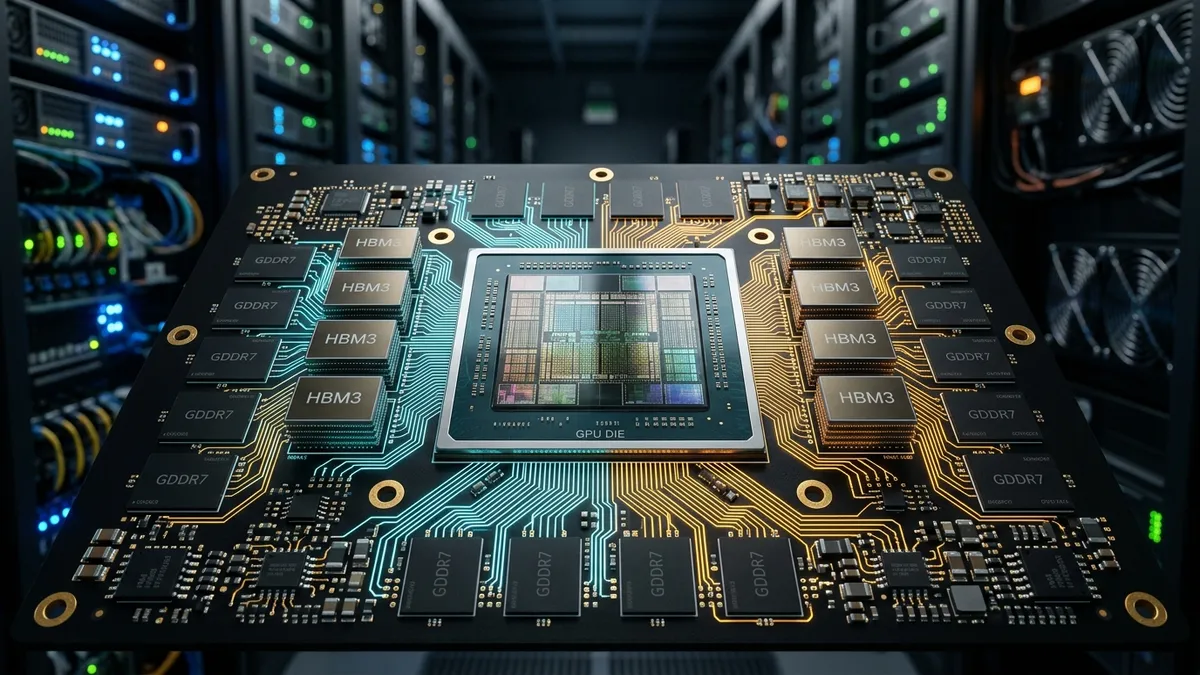
En 2026, le parc de PC joueurs reste très largement dominé par des cartes graphiques équipées de 8 Go ou 12 Go de mémoire vidéo (VRAM), qu’il s’agisse des gammes GeForce RTX xx60 et xx70 ou des Radeon RX xx60 et xx70. Pourtant, lancer une production triple A récente en 1080p ou en 1440p en poussant naïvement tous les curseurs sur le profil maximal se traduit presque systématiquement par un mur technique. Alors que le coût des puces mémoire s’envole, comme l’illustre la nouvelle hausse de prix appliquée par AMD sur ses GPU Radeon et la GDDR6, inutile de changer immédiatement de matériel : six paramètres précis engloutissent votre mémoire vidéo sans aucun bénéfice visible à l’écran.
Pourquoi le dépassement du tampon VRAM détruit votre frametime (ou floute vos textures)
Sous l’API DirectX 12, la gestion des allocations mémoire n’est plus déléguée au pilote graphique comme à l’époque de DirectX 11 : chaque moteur de jeu pilote directement ses tampons via les requêtes de budget matériel. Tant que vos données tiennent dans les 8 Go ou 12 Go de GDDR6 ou GDDR7 soudés sur votre carte graphique, la puce profite d’une bande passante comprise entre 360 Go/s et plus de 670 Go/s.
Mais dès que la demande franchit la capacité physique de votre VRAM, deux comportements délétères s’enclenchent selon l’architecture du moteur :
- L’effondrement du 1% Low FPS via le bus PCIe (REDengine, moteurs DirectX 12 classiques) : lorsque la VRAM déborde, Windows et DirectX 12 déportent l’excédent de données vers la mémoire vive centrale (RAM système DDR5) sous forme de mémoire GPU partagée. Le goulet d’étranglement est alors immédiat : les échanges doivent transiter par le bus PCIe 4.0 ou 5.0, dont le débit réel plafonne entre 16 et 32 Go/s sur seize lignes (et tombe même à 8 ou 16 Go/s sur les cartes d’entrée de gamme câblées en PCIe x8). Avec une latence d’accès décuplée, votre compteur de FPS moyen recule de 15 à 25 %, mais votre frametime 1% Low est littéralement divisé par trois, provoquant de lourdes saccades à chaque rotation de caméra.
- La purge d’urgence des mipmaps et les textures baveuses (Unreal Engine 5 et RE Engine) : pour éviter tout plantage de type Out of Video Memory ou le ralentissement lié au bus PCIe, les systèmes de Virtual Texturing d’Unreal Engine 5 et l’allocateur du RE Engine de Capcom adoptent une stratégie défensive radicale. Dès que le budget mémoire sature, le moteur refuse de charger les niveaux de détail supérieurs (mipmaps haute définition) et affiche à la place des surfaces floues en très basse résolution sur les vêtements, les murs ou le sol, qui clignotent ou ne se chargent plus du tout.
Les 6 réglages graphiques qui saturent la VRAM pour rien (et comment les ajuster)
En intervenant méthodiquement sur les six options ci-dessous, il est possible de libérer entre 2,5 Go et plus de 4,5 Go de mémoire vidéo tout en regagnant jusqu’à 30 % de fluidité, sans dégrader la qualité perçue en jeu.
1. Qualité du pool de textures : pourquoi le palier Élevé bat le palier Ultra en 1080p et 1440p
C’est le malentendu le plus répandu chez les joueurs PC. Sur l’immense majorité des jeux bâtis sous Unreal Engine 5 ou RE Engine, les réglages de textures Élevé et Ultra (ou Cauchemar) chargent exactement les mêmes actifs graphiques 4K sur les objets situés devant vos yeux. La différence concerne uniquement la taille du Texture Streaming Pool, c’est-à-dire le volume de textures conservé en cache dans la VRAM pour les salles adjacentes ou les éléments éloignés.
Passer ce réglage d’Ultra à Élevé permet d’économiser instantanément 1,5 à 2,5 Go de mémoire VRAM. Tant que vous disposez d’un SSD NVMe moderne capable de recharger les textures à la volée, la différence visuelle sur un moniteur 1080p ou 1440p est strictement nulle, tandis que le risque de saturation disparaît.
2. Ray Tracing et structures BVH (BLAS / TLAS) : le coût caché en gigaoctets
On associe souvent le Ray Tracing à une lourde charge sur les unités de calcul du GPU, en oubliant son appétit féroce en mémoire vidéo. Pour calculer le rebond des rayons lumineux en temps réel, la carte graphique doit maintenir en VRAM une copie géométrique complète de la scène organisée sous forme d’arbres hiérarchiques appelés BVH (Bounding Volume Hierarchy), divisés en structures de bas niveau (BLAS pour chaque objet) et de haut niveau (TLAS pour l’assemblage global).
Dans les mondes ouverts riches en végétation et en géométrie dynamique, ces arbres BVH réclament 1 à 2 Go de VRAM supplémentaires. En attendant que tous les studios intègrent nativement la mise à jour DirectX Raytracing Agility SDK 1.722 qui réduit de 96 % l’empreinte VRAM de la géométrie, désactiver le Ray Tracing (ou le limiter aux seules réflexions basses) sur une carte de 8 Go ou 12 Go reste le moyen le plus sûr de récupérer un frametime irréprochable.

3. Frame Generation (DLSS FG et FSR FG) : le piège qui fait chuter les performances sur 8 Go
Voici le paradoxe technique qui piège des milliers d’utilisateurs : activer la génération d’images (DLSS 3, 4 ou 5 Frame Generation chez NVIDIA, ou FSR Frame Generation chez AMD) n’est pas gratuit en mémoire. Pour synthétiser une ou plusieurs images intermédiaires, le GPU doit conserver simultanément plusieurs tampons d’images haute résolution, les vecteurs de mouvement du moteur et les matrices de flux optique.
En pratique, cocher la case Frame Generation consomme entre 800 Mo et 1,5 Go de VRAM additionnelle en 1440p et 4K. Si votre carte graphique de 8 Go ou 12 Go utilisait déjà 90 % de sa capacité, activer la génération d’images provoque immédiatement le dépassement du tampon vers le bus PCIe : le framerate réel s’écroule, la latence à la souris explose et des artefacts visuels apparaissent. Ne l’activez que si vos outils de mesure indiquent au moins 1,5 Go de marge VRAM libre avant son enclenchement.
4. Résolution des ombres en cascade et brouillard volumétrique
Les ombres en cascade (Cascaded Shadow Maps) réglées sur le palier maximal obligent le moteur à générer des atlas de profondeur en très haute définition (souvent 4096×4096 ou 8192×8192 pixels) non compressés en mémoire vidéo. De son côté, le brouillard volumétrique (Volumetric Fog) découpe la scène en une grille tridimensionnelle de voxels recalculée à chaque rafraîchissement.
- Le bon compromis en jeu : abaissez systématiquement la résolution des ombres et les effets volumétriques du palier Ultra vers le palier Élevé ou Moyen.
- Le gain immédiat : vous libérez entre 500 et 900 Mo de VRAM tout en soulageant la bande passante mémoire de 10 à 15 %, alors que le léger adoucissement des contours d’ombres reste imperceptible en pleine action.
5. Mise à l’échelle (DLSS, FSR, XeSS en mode Qualité) : alléger le G-Buffer
En rendu différé (Deferred Rendering), chaque image nécessite toute une série de tampons intermédiaires appelés G-Buffer (couleurs de base, normales de surface, rugosité, profondeur Z, vélocité). La taille de ce G-Buffer dépend directement de la résolution de rendu interne, et non de la résolution finale de votre écran.
En passant du rendu natif (ou DLAA) au mode Qualité de DLSS, FSR ou XeSS, le moteur calcule la scène à 67 % de la résolution par axe (soit 960p pour une sortie 1440p, ou 1440p pour une sortie 4K), ce qui représente seulement 44 % du nombre total de pixels. La taille du G-Buffer diminue alors de plus de moitié, libérant 600 Mo à 1,2 Go de VRAM tout en boostant le nombre d’images par seconde de 20 à 35 %.
6. Applications en arrière-plan : récupérer jusqu’à 900 Mo sous Windows 11
Votre jeu n’est jamais seul à puiser dans la mémoire de votre carte graphique. Sur une configuration à double écran sous Windows 11, le gestionnaire de fenêtres (DWM) et les logiciels courants allouent des surfaces matérielles permanentes en VRAM :
- Navigateurs web (Chrome, Edge, Brave) : une quinzaine d’onglets ouverts avec un flux vidéo en pause mobilise facilement 300 à 500 Mo de mémoire vidéo dédiée.
- Discord, Wallpaper Engine et Overlays : l’accélération matérielle GPU dans Discord, les fonds d’écran 3D animés et la superposition simultanée de plusieurs overlays (Steam, application constructeur, outils de capture) confisquent 250 à 400 Mo supplémentaires.
- Action corrective : désactivez l’accélération matérielle dans les paramètres avancés de Discord, configurez Wallpaper Engine pour qu’il libère la mémoire lorsqu’une application plein écran est active, et fermez votre navigateur avant de lancer un titre exigeant afin de récupérer 500 à 900 Mo de VRAM nette.
Tableau récapitulatif : gains de VRAM et de FPS pour les 6 réglages
| Réglage graphique / Système | Ajustement recommandé | Gain VRAM moyen | Gain FPS & 1% Low | Impact visuel ressenti |
|---|---|---|---|---|
| 1. Pool de textures | Ultra / Cauchemar → Élevé | 1,5 Go à 2,5 Go | Supprime les chutes du 1% Low | Aucun en 1080p et 1440p |
| 2. Ray Tracing (BVH) | Désactivé ou Réflexions seules | 1,0 Go à 2,0 Go | +25 % à +45 % de FPS | Modéré (retour au rendu rastérisé) |
| 3. Frame Generation | Désactiver si VRAM saturée à >85 % | 800 Mo à 1,5 Go | Divise par 3 la latence et les saccades | Supprime les artefacts de bordure |
| 4. Ombres & Volumétrie | Ultra → Élevé ou Moyen | 500 Mo à 900 Mo | +10 % à +15 % de FPS | Quasi imperceptible en mouvement |
| 5. Upscaling (G-Buffer) | Natif / DLAA → Mode Qualité (67 %) | 600 Mo à 1,2 Go | +20 % à +35 % de FPS | Très faible (reconstruction temporelle) |
| 6. Apps en arrière-plan | Couper accélération GPU Discord/Web | 500 Mo à 900 Mo | Stabilise le frametime (+5 % 1% Low) | Nul en jeu |

Voir les disponibilités sur Amazon→
Mon avis sur cette gestion de la VRAM
Sur les bancs de mesure de notre labo, le constat est systématique : neuf fois sur dix, lorsqu’un joueur se plaint de micro-saccades insupportables sur une carte graphique de 8 Go ou 12 Go pourtant largement capable en rastérisation pure, la puce n’est pas en fin de vie, elle étouffe simplement sous des tampons mémoire mal dimensionnés. L’erreur classique consiste à cumuler le pool de textures en Ultra avec la Frame Generation sur un GPU qui flirte déjà avec sa limite physique, transformant le bus PCIe en entonnoir. Avec l’inflation continue des tarifs de la GDDR6 et de la GDDR7 en 2026, le meilleur rapport FPS par euro reste la discipline dans les menus graphiques : abaisser le pool de textures d’un seul cran et basculer sur un upscaling en mode Qualité redonne instantanément un 1% Low ultra-stable à des configurations que l’on croyait dépassées, réservant l’achat d’une carte 16 Go aux joueurs qui visent réellement la 4K ou le Path Tracing intégral.
Retrouvez Pro-Gamer en priorité sur Google
Ajoutez pro-gamer.fr à vos sources préférées pour retrouver nos guides et actus directement dans votre flux Google Discover et vos résultats de recherche.

Passionné de hardware et de jeu vidéo, Arthur « Heimdall » navigue entre la France et l'Angleterre où il travaille dans la vente de solutions logicielles B2B. Diplômé d'école de commerce et passionné de bancs d'essai, il monte et démonte des PC depuis son enfance, traquant chaque degré thermique et chaque milliseconde de latence d'affichage. Joueur éclectique passé par Assassin's Creed et Roblox, c'est sur les raids de World of Warcraft qu'il a rencontré Grimtag et Chaya avant de rejoindre l'aventure Pro-Gamer.