Guide Call of Duty: Modern Warfare 4 : comment déplacer le viseur sur le rail dans l’armurerie et améliorer la visibilité
Lancé le 23 octobre 2026 par Infinity Ward, Call of Duty: Modern Warfare 4 inaugure plusieurs ajustements ergonomiques majeurs au sein de son armurerie (Gunsmith). Parmi les options les plus précieuses mais faciles à manquer lors de la création d’une classe figure le réglage de position sur le rail (Rail Position). Cette mécanique permet de faire coulisser votre lunette d’avant en arrière le long du rail Picatinny supérieur de l’arme afin d’adapter précisément votre champ de vision en prise de visée (ADS), sans sacrifier le moindre emplacement d’accessoire sur vos 33 armes de lancement.
Prérequis : quelles armes et quelles lunettes sont compatibles avec le réglage sur le rail ?
Avant de chercher le curseur de déplacement dans vos menus, assurez-vous de remplir les trois conditions requises par le système d’armurerie de Modern Warfare 4 :
- Débloquer la Création de classe (Niveau 4) : L’accès aux classes personnalisées (Create-a-Class) et à l’Armurerie se déverrouille dès le niveau de joueur 4 (les classes par défaut ne permettent pas de modifier la position d’une optique).
- Déverrouiller l’emplacement Lunette (Optic) : Vous devez avoir monté votre arme de quelques niveaux en Multijoueur ou en mode DMZ sur la carte Hajin pour ouvrir l’emplacement Lunette.
- Équiper un viseur non grossissant (1x) : Le coulissement sur le rail fonctionne exclusivement sur les viseurs point rouge (Red Dot), réflexes, micro-points et holographiques non grossissants. Si vous équipez une lunette de sniper à fort grossissement ou une optique ACOG à dégagement oculaire fixe (eye relief verrouillé), l’option de déplacement sur le rail n’apparaîtra pas à l’écran.
Étape par étape : comment déplacer la position de votre viseur dans l’Armurerie ?
Lorsque vous équipez un viseur réflexe ou holographique sur un fusil d’assaut comme la M4 ou une mitraillette nerveuse telle que l’ISO Nightshade, le cadre métallique du boîtier peut parfois paraître trop étroit ou obstruer vos angles morts. Voici la marche à suivre exacte pour modifier l’emplacement physique de l’optique sur votre arme :
- Étape 1 (Ouvrir l’Armurerie) : Depuis le menu principal Multijoueur ou DMZ, rendez-vous dans l’onglet Armes (Weapons), sélectionnez votre équipement personnalisé et appuyez sur Armurerie (Gunsmith).
- Étape 2 (Sélectionner l’emplacement Lunette) : Cliquez sur l’emplacement Lunette (Optic) situé au-dessus de la culasse de l’arme et faites défiler la liste des viseurs non grossissants débloqués.
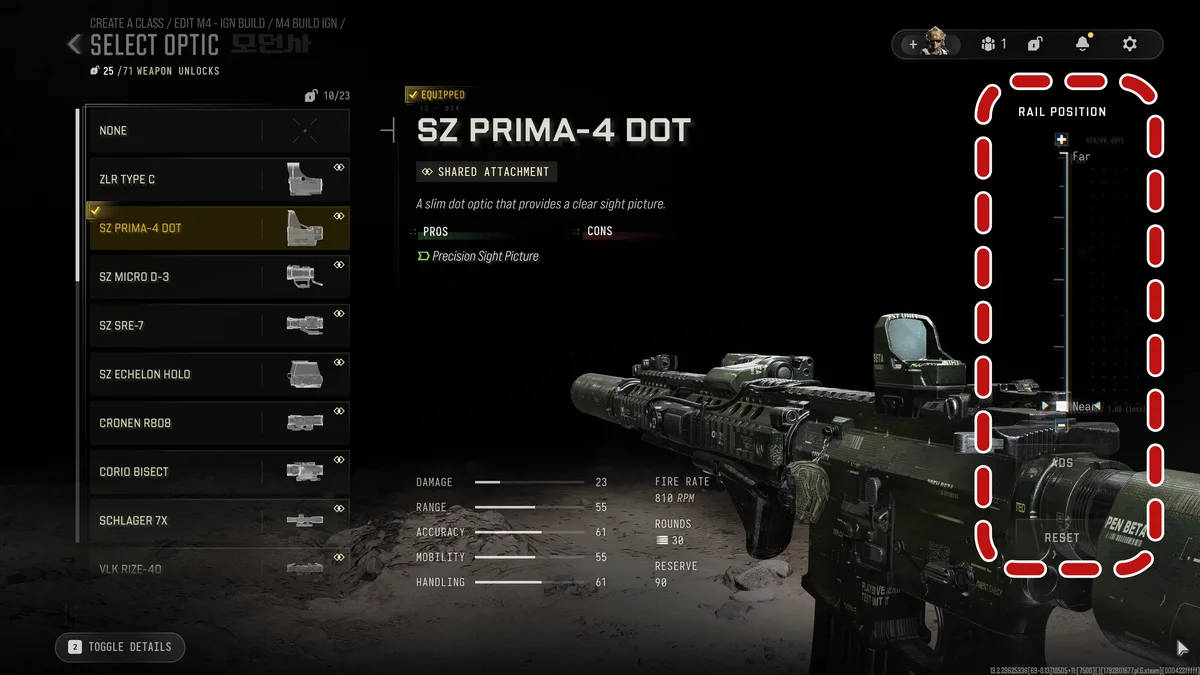
- Étape 3 (Repérer la jauge Position sur le rail) : Regardez sur le panneau latéral droit de l’écran, juste en dessous des statistiques de l’accessoire, pour repérer l’indicateur horizontal intitulé Position sur le rail (Rail Position).
- Étape 4 (Faire coulisser le viseur en vue ADS) : Utilisez les touches dédiées de votre plateforme (L1 / R1 sur PS5, LB / RB sur Xbox ou le curseur à l’écran sur PC) pour déplacer l’optique cran par cran entre la position Proche (Near), Intermédiaire (Mid) et Éloignée (Far). Nouveauté de cet opus : la caméra bascule directement en vue de prise de visée (ADS) en temps réel dans l’armurerie pendant votre réglage.
- Étape 5 (Valider au Stand de tir et sauvegarder manuellement) : Maintenez ou pressez la touche d’accès au Stand de tir (Firing Range) pour tester le suivi de cible sur les mannequins à 10, 25 et 50 mètres, puis enregistrez manuellement votre plan d’arme avant de quitter le menu.
| Action dans l’Armurerie (Gunsmith) | PlayStation 5 | Xbox Series X|S | PC (Clavier / Souris) |
|---|---|---|---|
| Ouvrir le menu Lunette (Optics) | Croix sur l’emplacement Lunette | A sur l’emplacement Lunette | Clic gauche sur l’emplacement Lunette |
| Reculer le viseur vers Proche (Near) | L1 | LB | Touche A (Q) ou glisser le curseur vers la gauche |
| Avancer le viseur vers Éloigné (Far) | R1 | RB | Touche E ou glisser le curseur vers la droite |
| Tester en direct dans le Stand de tir | Triangle (maintenir / presser) | X (maintenir / presser) | Bouton Firing Range en bas de l’écran |
Comparatif Proche (Near), Intermédiaire (Mid) ou Éloigné (Far) : quel réglage choisir ?
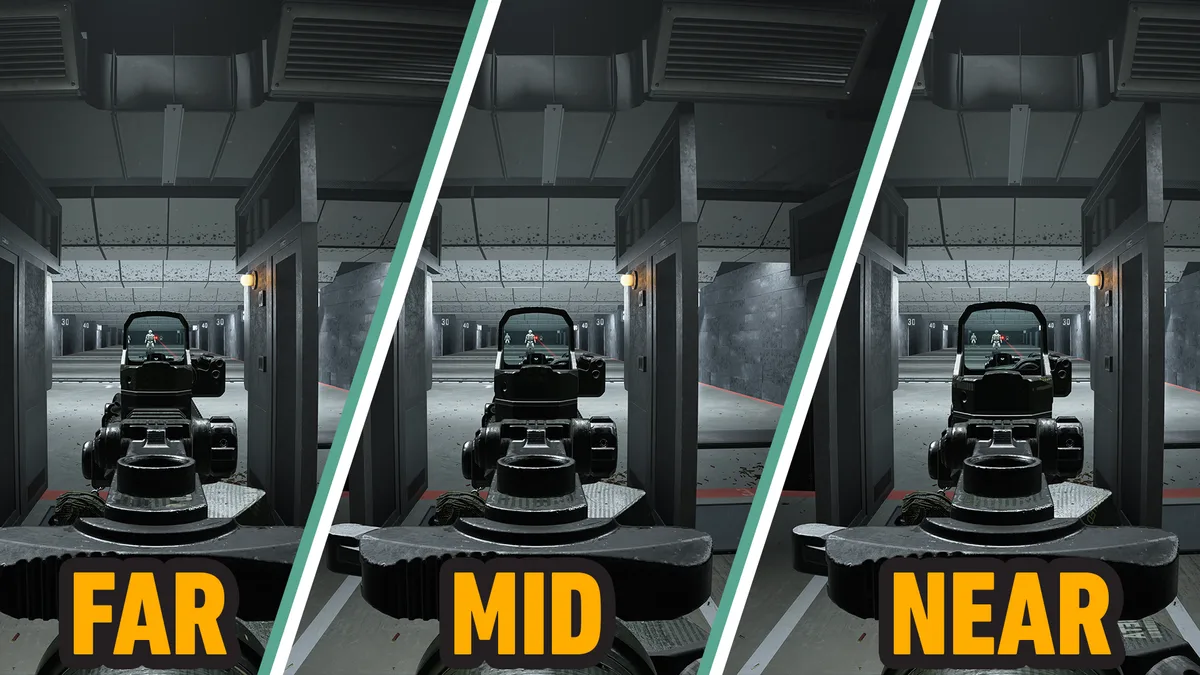
Dans ses notes de patch officielles de lancement, Infinity Ward précise que le placement sur le rail est un ajustement cosmétique qui ne modifie pas mathématiquement les valeurs de recul vertical ou horizontal de votre arme. En revanche, la distance entre l’œil de votre opérateur et la lentille transforme radicalement la perception du recul visuel (visual recoil) et la lisibilité de vos duels :
| Position sur le rail | Fenêtre de la lentille | Vision périphérique | Ressenti du recul visuel | Armes et styles recommandés |
|---|---|---|---|---|
| Proche (Near) | Très large (plein centre de l’écran) | Légèrement réduite par l’anneau extérieur | Très doux (le point rouge sort moins vite du cadre en tir soutenu) | Mitraillettes (SMG), fusils d’assaut agressifs (M4, ISO Nightshade) et duels à courte ou moyenne portée |
| Intermédiaire (Mid) | Équilibrée (réglage par défaut) | Standard | Neutre | Fusils d’assaut polyvalents sur les cartes 6v6 classiques |
| Éloignée (Far) | Étroite (placée vers le garde-main) | Maximale autour de l’arme | Plus sec (le point lumineux paraît sauter davantage dans une petite fenêtre) | Fusils de combat, mitrailleuses lourdes (LMG) ou viseurs à châssis très épais (holographiques massifs) |
Notre recommandation en jeu : Si vous trouvez que les optiques de base de Modern Warfare 4 paraissent trop petites et étouffent votre suivi de cible, basculez systématiquement le curseur au maximum sur Proche (Near). En élargissant la surface vitrée au centre de l’écran, vos yeux suivent beaucoup plus facilement la cible lors des rafales prolongées, sans que le point lumineux ne vienne heurter les bords métalliques du viseur.
Attention au piège de la sauvegarde manuelle des plans d’armes au lancement
Un détail technique crucial introduit par le patch de lancement du 23 octobre explique pourquoi certains joueurs voient leur viseur revenir à sa position par défaut entre deux parties :
- Dans le menu Armurerie hors partie : Durant la bêta, chaque sortie de l’Armurerie créait automatiquement une sauvegarde et saturait la liste de variantes des joueurs. Infinity Ward a donc désactivé la sauvegarde automatique en quittant l’Armurerie. Vous devez impérativement appuyer sur l’option de sauvegarde manuelle de votre configuration (Weapon Build) après avoir réglé votre viseur sur le rail.
- Modification en pleine partie (In-Match) : À l’inverse, si vous ajustez la position de votre lunette dans le menu de classe directement pendant un match Multijoueur, la modification est sauvegardée automatiquement pour le reste de la session.
Personnalisation des réticules, Point Bleu (Blue Dot) et nouveaux filtres thermiques
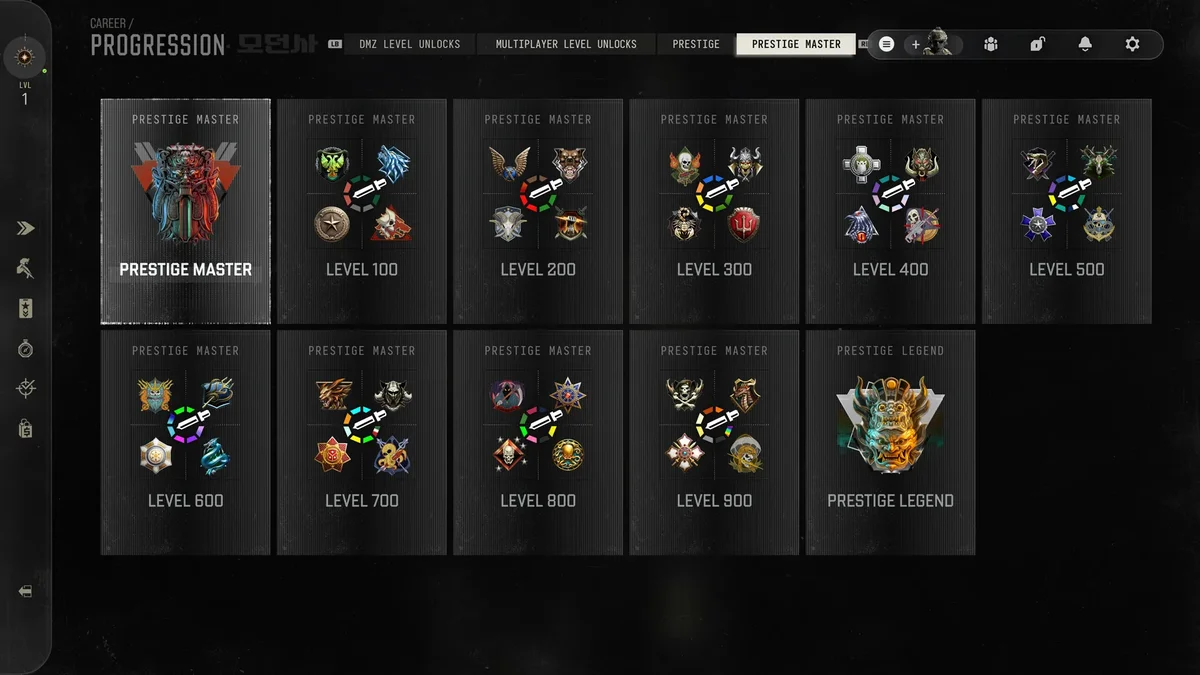
En complément du coulissement sur le rail, l’armurerie de Call of Duty: Modern Warfare 4 réintroduit une progression complète dédiée aux réticules, en parallèle de la chasse aux camouflages (partagée entre Multijoueur, DMZ et prochainement Warzone dès la Saison 1) et de la course aux paliers de Prestige jusqu’au niveau 1 000. Chaque optique dispose de plusieurs formes et variations de couleurs à débloquer en accumulant les éliminations en visée ADS, jusqu’au très convoité point bleu (Blue Dot), qui offre le meilleur contraste sur les cartes claires comme sombres.
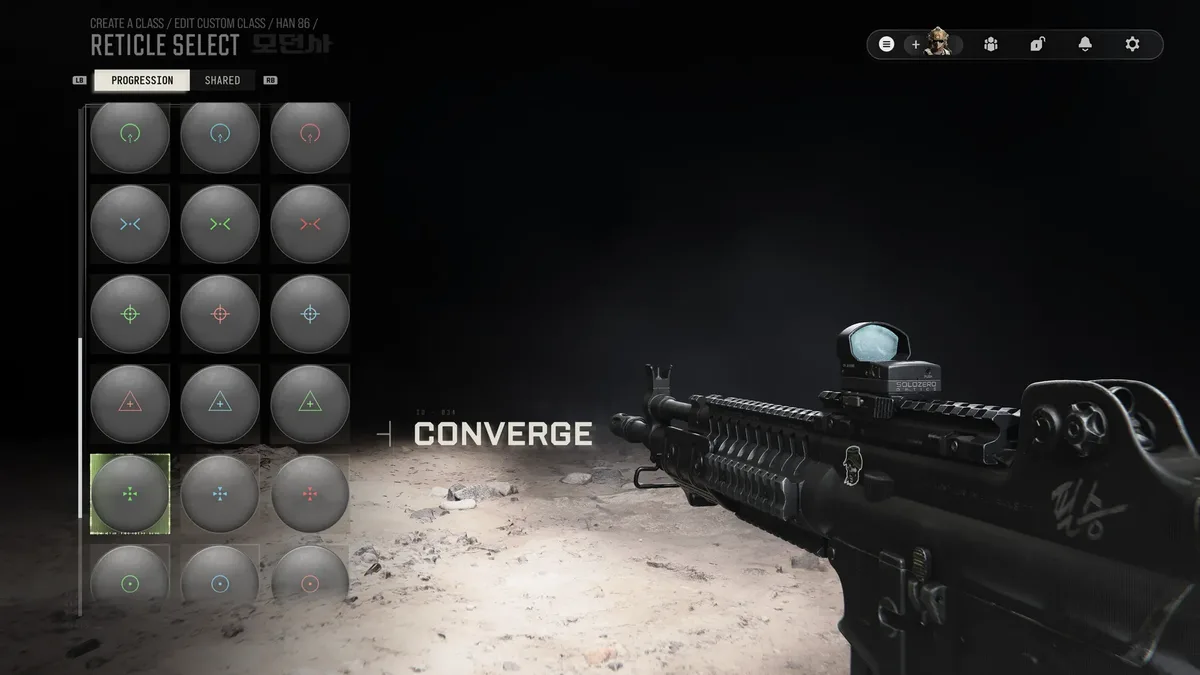

Enfin, Infinity Ward a revu en profondeur le fonctionnement des lunettes thermiques. Désormais, chaque réticule personnalisé débloqué pour une optique thermique embarque son propre filtre d’imagerie thermique distinct. Si vous appréciez le grossissement et le cadre d’un viseur thermique spécifique pour repérer les opérateurs à travers les fumigènes en DMZ ou en Recherche et Destruction, mais que sa palette de couleurs par défaut manque de contraste, il vous suffit de changer son réticule dans le menu de personnalisation pour basculer vers un rendu thermique alternatif beaucoup plus net.
Call of Duty: Modern Warfare 4
Retrouvez toutes les bandes-annonces, la fiche technique et les actualités dédiées à Call of Duty: Modern Warfare 4.
Retrouvez Pro-Gamer en priorité sur Google
Ajoutez pro-gamer.fr à vos sources préférées pour retrouver nos guides et actus directement dans votre flux Google Discover et vos résultats de recherche.

Consultant SEO depuis plus de 20 ans et entrepreneur du web, Charles 'Grimtag' Ronchain est le fondateur de Pro-Gamer.fr, Retrocharting.com et Gamescharting.com. Ancien joueur hardcore, streamer et collectionneur de jeux vidéo, il baigne dans l'industrie vidéoludique depuis plus de 15 ans, notamment comme consultant pour les plus grands comparateurs de prix de jeux vidéo. Passionné par la data, l'IA et les opportunités du numérique, il décrypte sur Pro-Gamer.fr les métiers du jeu vidéo, la monétisation (streaming, e-sport, création de contenu) et le matériel gaming avec un regard d'expert de terrain.