Comment streamer GTA 6 sur Xbox Series X et Series S (Twitch, YouTube et OBS) : les 3 réglages système indispensables face à la PS5 Pro
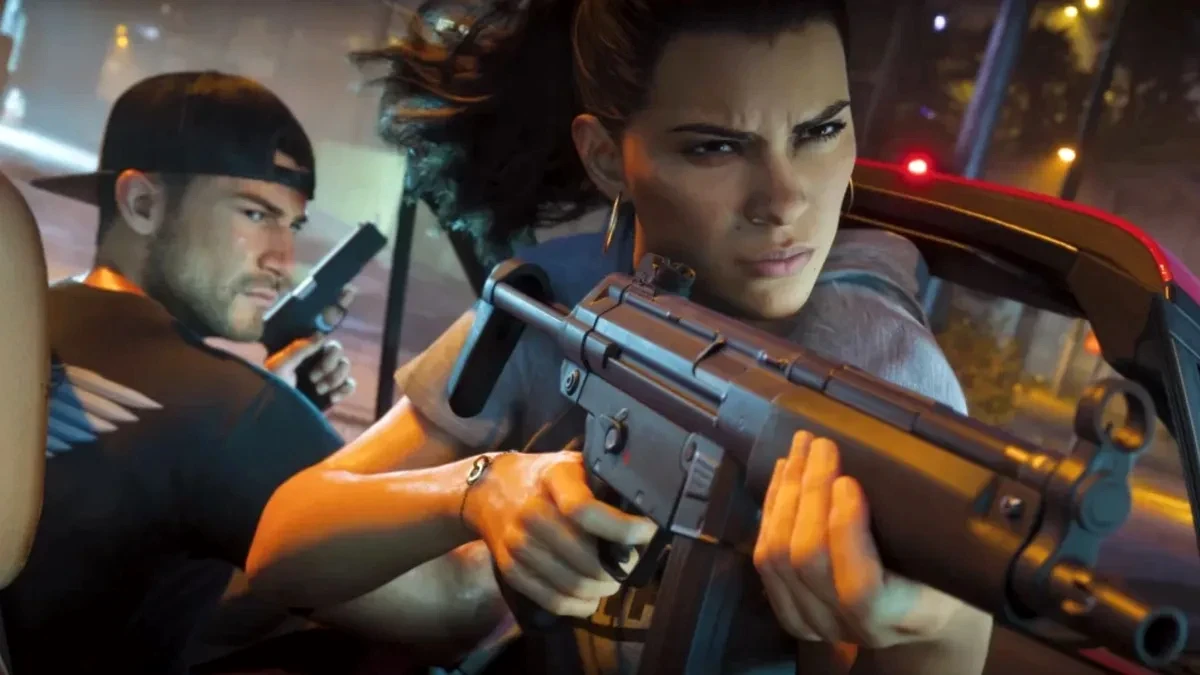
Lancer une diffusion en direct de Grand Theft Auto VI sur Xbox Series X ou Xbox Series S expose immédiatement les créateurs de contenu à un défi technique bien réel. Sans équivalent matériel direct à l’upscaler PSSR de la PS5 Pro sur Series X, et avec une résolution interne sensiblement plus basse couplée à une bande passante mémoire réduite sur Series S, le moindre faux pas dans les menus système transforme la végétation dense de Leonida et les néons de Vice City en une bouillie de pixels sur Twitch ou YouTube.

Peut-on streamer GTA 6 proprement sur Xbox Series X et Series S face à la PS5 Pro ?
Soyons directs : les consoles de Microsoft exigent une préparation nettement plus rigoureuse que la machine de Sony pour délivrer une image nette en direct. Lorsque vous traversez Vice Beach à haute vitesse, la densité de détails du moteur RAGE met à rude épreuve l’encodeur vidéo H.264. Si le signal source envoyé à l’application Twitch native ou à votre carte de capture externe souffre déjà d’une mauvaise plage colorimétrique ou d’une double mise à l’échelle, la compression finale achève la lisibilité du flux.
La bonne nouvelle, c’est que l’architecture vidéo des Xbox Series cache trois réglages système activés par défaut (le Dolby Vision for Gaming, l’espace colorimétrique PC RVB mal appairé et la sortie 1080p forcée sur le flux Twitch natif de la Series S) qui sabotent la qualité d’image des streamers. En corrigeant manuellement ces paramètres avant de passer en live, vous récupérez un piqué d’image spectaculaire et une colorimétrie parfaitement fidèle.

Les 3 réglages d’affichage Xbox Series X et Series S à modifier d’urgence avant de lancer un live
Avant même d’ouvrir l’onglet de diffusion du Guide Xbox ou de démarrer OBS Studio sur votre PC, rendez-vous dans Paramètres > Général > Options TV et affichage sur votre console pour verrouiller ces trois options fondamentales.
1. Couper le Dolby Vision for Gaming (Modes vidéo > Dolby Vision pour les jeux : Désactivé)
C’est le piège numéro un sur Xbox Series X et Series S. Le format Dolby Vision pour les jeux repose sur des métadonnées dynamiques propriétaires image par image. Or, ni l’encodeur Twitch intégré au système Xbox ni la vaste majorité des cartes de capture HDMI 2.1 du marché ne savent convertir ce conteneur dynamique vers un flux SDR standard en temps réel. Si vous laissez cette case cochée, vos spectateurs subiront des teintes violettes ou verdâtres, des blancs brûlés, voire un écran totalement noir sur OBS.
Si vous diffusez directement depuis l’application interne de la console sans boîtier d’acquisition doté d’un tone mapping matériel dédié, décochez également Autoriser le HDR10 et Auto HDR le temps de votre session. Envoyer un signal natif en SDR Rec. 709 garantit que le coucher de soleil que vous admirez sur votre téléviseur est exactement celui qui s’affiche sur l’écran de votre audience.
2. Espace colorimétrique (Fidélité vidéo et surbalayage) : rester sur Standard (Recommandé)
Dans le sous-menu Fidélité vidéo et surbalayage > Espace colorimétrique, de nombreux joueurs équipés d’un moniteur gaming basculent leur console sur PC RVB (plage complète de 0 à 255). C’est une erreur fatale pour le streaming. L’encodeur interne du Guide Xbox ainsi que les profils vidéo par défaut des cartes d’acquisition attendent un signal en plage limitée (16-235), correspondant au mode Standard (Recommandé).
Lorsqu’un flux PC RVB est interprété comme une plage limitée par l’encodeur, toutes les nuances sombres situées entre 0 et 15 sont brutalement écrasées en noir pur. Résultat : dès que la nuit tombe sur Vice City ou que vous explorez les marécages ombragés de Grassrivers, vos viewers ne voient plus qu’une masse sombre illisible.
3. Conserver la fluidité du conteneur VRR 120 Hz sur Xbox Series X sans saccader le stream
Comme l’exploration de Leonida tourne à 30 images par seconde sur console, le maintien du mode 120 Hz + VRR (Variable Refresh Rate) dans les options d’affichage de la Xbox Series X offre un avantage précieux au joueur. Grâce à la compensation de basse fréquence (Low Framerate Compensation ou LFC), chaque image calculée à 30 FPS est triplée ou quadruplée proprement dans le conteneur 120 Hz, éliminant les micro-saccades sur votre écran. Vous pouvez d’ailleurs consulter notre guide des réglages TV OLED à 30 FPS pour GTA 6 sur PS5 et Xbox afin d’affiner la réponse de votre dalle.
Si vous streamez via un PC dédié relié à une carte de capture HDMI 2.1 comme l’Elgato HD60 X ou 4K X, activez le VRR Passthrough vers votre moniteur principal, mais verrouillez impérativement le canevas vidéo de votre scène OBS Studio sur 30 FPS (ou 60 FPS précis avec un intervalle d’images clés fixé à 2 secondes). Ce verrouillage empêche les variations de fréquence du VRR de provoquer du déchirement d’image (screen tearing) sur le flux encodé.
Voir les disponibilités Elgato HD60 X sur Amazon→
Tableau des réglages optimaux : diffusion Twitch et OBS sur Xbox Series X vs Xbox Series S
Pour lancer un live natif depuis la manette, appuyez sur le bouton Xbox > Capturer et partager > Diffusion en direct > Plus d’options. Voici la matrice exacte des réglages qui séparent une retransmission nette d’un flux pixellisé selon votre modèle de console :
| Paramètre système / Stream | Xbox Series X (Twitch Natif & OBS) | Xbox Series S (Optimum Bits/Pixel) |
|---|---|---|
| Dolby Vision pour les jeux | Désactivé (obligatoire en live) | Désactivé (obligatoire en live) |
| HDR10 / Auto HDR | Désactivé (sauf carte capture Tone Mapping) | Désactivé (SDR Rec. 709 pur) |
| Espace colorimétrique Xbox | Standard (Recommandé : RVB 16-235) | Standard (Recommandé : RVB 16-235) |
| Affichage console & VRR | 4K 120 Hz + VRR (LFC actif) | 1080p ou 1440p 60/120 Hz + VRR |
| Résolution du stream Twitch | 1080p (1 920 x 1 080) | 720p (1 280 x 720) (Anti-bouillie) |
| Débit binaire (Bitrate) | 6 000 kbps (CBR stable) | 4 500 à 6 000 kbps |
| Webcam USB sur console | 720p maximum | 720p maximum (ou désactivée) |
| Balance Audio Groupe / Jeu | 70 % Microphone / 30 % Jeu | 70 % Microphone / 30 % Jeu |
L’astuce cruciale sur Xbox Series S : le secret du ratio bits par pixel en 720p
Sur Xbox Series X, vous pouvez sélectionner sereinement la résolution 1080p à 6 000 kbps après avoir validé votre connexion montante via l’outil de test de bande passante intégré, tout en limitant votre webcam USB au format 720p afin de ne pas voler de précieuses ressources à l’encodeur matériel.
Sur Xbox Series S, en revanche, forcer une diffusion Twitch en 1080p est le meilleur moyen de ruiner votre image. Comme la petite console de Microsoft calcule GTA 6 à une résolution interne plus basse avant de lui appliquer un premier étirement vers la sortie HDMI, demander à l’encodeur de compresser ce signal ré-étiré en 1080p engendre un phénomène de double mise à l’échelle (double scaling). À chaque accélération en voiture au milieu des palmiers, les blocs de compression (macroblocking) envahissent l’écran.
Le réglage professionnel sur Series S consiste à verrouiller la sortie de diffusion Twitch sur 720p (1 280 x 720) avec un débit compris entre 4 500 et 6 000 kbps. Le calcul mathématique est implacable : une image 720p comporte 921 600 pixels, soit 2,25 fois moins de pixels à encoder qu’une image 1080p (2 073 600 pixels). À débit identique, votre ratio bits par pixel (BPP) plus que double. Les contours restent parfaitement nets pendant les courses-poursuites, la résolution d’encodage épouse la définition interne réelle de la Series S, et le rendu final s’avère ultra-lisible sur smartphone, un support qui concentre aujourd’hui plus de 65 % des spectateurs sur Twitch et YouTube.
Réglages graphiques in-game GTA 6, protection anti-DMCA et Audio Party Xbox
Une fois vos paramètres console enregistrés, trois ajustements directement dans les menus de GTA 6 et dans le mixeur du Guide Xbox parachèvent la propreté technique de votre chaîne :
- Soulager l’encodeur dans les menus graphiques de GTA 6 : ouvrez les options d’affichage du jeu et placez le Grain de film (Film Grain) sur 0 ainsi que l’Aberration chromatique sur Désactivé. Le grain artificiel ajoute un bruit aléatoire sur chaque pixel qui gaspille jusqu’à 20 % du débit binaire de votre encodeur H.264. Réglez également le Flou de mouvement (Motion Blur) sur Faible pour préserver la netteté des panoramas lors des rotations rapides de caméra. Pour maîtriser les autres options dès vos premières heures à Vice City, retrouvez notre guide complet des astuces indispensables pour bien débuter dans GTA 6.
- Protection anti-DMCA sur les radios de Leonida : les stations musicales de Vice City regorgent de titres sous licence commerciale stricte. Pour éviter la coupure sonore de vos rediffusions VOD ou un avertissement de droits d’auteur, abaissez le curseur Volume de la musique / Radio à 0 % dans les paramètres audio du jeu, tout en maintenant les dialogues de Jason et Lucia ainsi que les effets sonores à 100 %.
- Mixage du Party Chat Xbox : si vous streamez en escouade, cochez l’option d’inclusion de l’Audio du groupe dans l’onglet de diffusion uniquement après que vos coéquipiers ont coché leur autorisation vocale dans leur propre Guide Xbox. Réglez ensuite les curseurs de mixage sur 70 % Microphone et 30 % Audio du jeu : c’est l’équilibre idéal pour que votre voix domine clairement le rugissement des moteurs V8 et les fusillades en centre-ville.
Mon banc d’essai
En passant plusieurs heures à comparer côte à côte les flux sortants de ma Xbox Series X et de ma petite Xbox Series S sur une carte d’acquisition Elgato HD60 X puis sur l’encodeur Twitch interne des consoles, j’ai été frappé par l’impact immédiat de ces trois réglages. Tant que je laissais le Dolby Vision actif et la Series S en 1080p, le feuillage des Everglades se transformait en mosaïque floue dès le premier virage au frein à main. Dès que j’ai coupé le Dolby Vision, replacé l’espace colorimétrique sur Standard (16-235) et basculé la diffusion de la Series S en 720p à 6 000 kbps sans grain de film, la différence de clarté a sauté aux yeux sur mon retour vidéo. On n’a pas besoin de la puissance brute d’une PS5 Pro pour offrir un live très propre sur GTA 6, à condition de ne pas laisser les réglages d’usine de la Xbox travailler contre l’encodeur.
Grand Theft Auto 6 (GTA 6)
Retrouvez toutes les bandes-annonces, la fiche technique et les actualités dédiées à Grand Theft Auto 6 (GTA 6).
Retrouvez Pro-Gamer en priorité sur Google
Ajoutez pro-gamer.fr à vos sources préférées pour retrouver nos guides et actus directement dans votre flux Google Discover et vos résultats de recherche.
Passionné de hardware et de jeu vidéo, Arthur « Heimdall » navigue entre la France et l'Angleterre où il travaille dans la vente de solutions logicielles B2B. Diplômé d'école de commerce et passionné de bancs d'essai, il monte et démonte des PC depuis son enfance, traquant chaque degré thermique et chaque milliseconde de latence d'affichage. Joueur éclectique passé par Assassin's Creed et Roblox, c'est sur les raids de World of Warcraft qu'il a rencontré Grimtag et Chaya avant de rejoindre l'aventure Pro-Gamer.