Comment configurer sa PlayStation 5 et sa PS5 Pro pour diffuser GTA 6 sur Twitch sans bouillie de pixels, sans coupure HDCP et sans strike DMCA (Mode natif & Carte d’acquisition)
Lancer une diffusion en direct de Grand Theft Auto VI depuis une PlayStation 5 ou une PS5 Pro met immédiatement les encodeurs vidéo au supplice. Entre la densité du feuillage des marais des Grassrivers, les averses tropicales battantes et les reflets des néons nocturnes sur l’asphalte humide de Vice City, un flux mal calibré se transforme dès la première course-poursuite en bouillie de pixels illisible. Que vous passiez par l’outil de diffusion interne de la console Sony ou par une carte d’acquisition HDMI 2.1 reliée à OBS Studio, quelques réglages précis permettent d’obtenir une image nette, d’éliminer l’écran noir lié à la protection HDCP et d’éviter la coupure sonore de vos rediffusions pour droits d’auteur.

Pourquoi les lives GTA 6 bavent sur Twitch à 6 000 kbps (et comment l’éviter sur PS5 et PS5 Pro)
Sur Twitch, la majorité des chaînes sont soumises à un plafond de débit vidéo strict de 6 000 kbps avec l’encodeur H.264. Or, la végétation complexe de Leonida, les particules de pluie et les éclairages volumétriques nocturnes de Vice Beach génèrent une quantité massive de variations d’un pixel à l’autre. Dès que Jason ou Lucia accélère au volant d’une sportive, l’encodeur sature et produit du macroblocking : la route et les palmiers fusionnent en gros carrés flous.
L’erreur fatale n°1 en diffusion native PS5 consiste à régler l’outil de diffusion interne de la console sur 1080p à 60 FPS alors que GTA 6 tourne à 30 FPS verrouillés sur PS5 comme sur PS5 Pro. En forçant un encodage à 60 images par seconde sur une source à 30 images par seconde, la console encode chaque image réelle deux fois de suite. Ce mauvais réglage gaspille la moitié de votre bande passante vidéo, divise par deux le budget de bits alloué à chaque image réelle et provoque en prime des micro-saccades de frame pacing chez vos spectateurs, un phénomène qui s’ajoute à la réactivité instantanée des dalles modernes détaillée dans notre dossier sur le réglage des TV OLED à 30 FPS sur GTA 6.
La solution immédiate :
- En diffusion native depuis la console sur Twitch : rendez-vous dans Paramètres > Captures et diffusions > Diffusions > Qualité vidéo et verrouillez impérativement la sortie sur 1 920 x 1 080 à 30 FPS. En concentrant l’intégralité des 6 000 kbps sur 30 images réelles par seconde au lieu de 60, le gain de netteté lors des déplacements rapides en véhicule est spectaculaire.
- Via une carte de capture sur YouTube Gaming : contrairement à Twitch, YouTube accepte les flux en 1440p ou 4K avec un débit montant de 18 000 à 25 000 kbps grâce aux codecs modernes AV1 et HEVC (H.265) dans OBS Studio, ce qui préserve chaque détail de la carrosserie et de la végétation de Leonida.
Tableau récapitulatif et réglages système PS5 / PS5 Pro obligatoires avant de lancer le live
Avant même de lancer le jeu, trois paramètres système de la PlayStation 5 déterminent la stabilité de votre capture vidéo, la justesse des couleurs et le piqué de l’image envoyée à votre audience.
| Paramètre | Diffusion native PS5 / PS5 Pro | Carte de capture HDMI 2.1 (OBS Studio) |
|---|---|---|
| Résolution et cadence du live | 1 920 x 1 080 à 30 FPS (obligatoire) | 1080p 30/60 FPS (Twitch) ou 1440p/4K (YouTube) |
| Débit vidéo (Bitrate) et Codec | Automatique (~6 000 kbps H.264) | 6 000 kbps CBR H.264 (Twitch) / 18 000-25 000 kbps AV1 ou HEVC (YouTube) |
| Protection HDCP (Menu HDMI) | Indifférent (Activé par défaut) | Désactivé (évite l’écran noir dans OBS) |
| Gestion du HDR | Désactivé sur la PS5 pendant le live | Activé sur la TV (Passthrough) + Tone Mapping HDR vers SDR matériel actif |
| Espace et plage de couleurs | Plage RGB Limitée / Automatique | Rec. 709 + Plage Limitée (16-235) sur PS5 et dans OBS |
| Mise à l’échelle (Downscale) | Interne console | Signal 4K PSSR (PS5 Pro) réduit en 1080p via filtre Lanczos (36 échantillons) |
1. Désactiver le HDCP pour éliminer l’écran noir sur carte de capture
Si vous branchez votre PS5 ou votre PS5 Pro sur un boîtier d’acquisition externe ou interne (Elgato 4K X, Elgato HD60 X, AverMedia Live Gamer Ultra 2.1), le chiffrement de protection numérique bloque le signal HDMI par défaut et affiche un écran noir permanent dans OBS Studio. Avant de lancer GTA 6, ouvrez Paramètres > Système > HDMI sur la console et basculez la ligne Activer HDCP sur Désactivé. Pensez simplement à le réactiver si vous souhaitez ouvrir Netflix ou YouTube sur la console après votre session.
2. Le piège du HDR sur les streams SDR (Twitch et YouTube)
La quasi-totalité des streams sur Twitch sont diffusés en plage dynamique standard (SDR). Or, la conversion du signal HDR de GTA 6 réserve deux pièges classiques :
- En diffusion native PS5 : l’outil de stream interne applique une conversion brutale de la courbe HDR vers le SDR. Vos spectateurs se retrouvent avec des néons complètement brûlés sur Ocean Drive en pleine nuit ou un voile grisâtre délavé sous le soleil de Vice Beach. Pour un live natif propre, allez dans Paramètres > Écran et vidéo > Sortie vidéo > HDR et réglez-le sur Désactivé le temps de votre diffusion.
- Sur carte de capture HDMI 2.1 avec OBS Studio : vous pouvez conserver le HDR10 activé sur votre téléviseur OLED grâce au port passthrough du boîtier, à condition d’activer le Tone Mapping HDR vers SDR matériel dans l’utilitaire de la carte (4K Capture Utility) ou dans les propriétés de la source vidéo OBS. Verrouillez impérativement l’espace colorimétrique d’OBS sur Rec. 709 et alignez la plage de couleurs sur Limitée (16-235) aussi bien sur la PS5 que dans OBS pour éviter les noirs bouchés lors des missions nocturnes à Leonida.
3. Spécificité PS5 Pro vs PS5 standard en stream
C’est sur un flux diffusé via carte d’acquisition que la PS5 Pro creuse l’écart visuel pour vos viewers. Grâce à la reconstruction d’image par intelligence artificielle PSSR (PlayStation Spectral Super Resolution), la console délivre un signal 4K upscalé aux contours nettement plus propres, débarrassé du scintillement sur les grillages et les lignes électriques au loin. En envoyant ce signal 4K PSSR vers votre carte de capture puis en demandant à OBS Studio de le réduire en 1080p avec le filtre de mise à l’échelle Lanczos (accentuation mise à l’échelle, 36 échantillons), la finesse perçue sur Twitch à 6 000 kbps surpasse largement un flux capturé directement en 1080p natif.
Voir les disponibilités Elgato 4K X sur Amazon→
Les 3 réglages graphiques dans les menus de GTA 6 qui sauvent l’encodeur vidéo
Une fois dans les menus d’affichage de GTA 6, certains effets de post-traitement cinématographiques très flatteurs sur un écran 4K local deviennent les pires ennemis de la compression vidéo sur Twitch et YouTube.
| Option graphique dans GTA 6 | Valeur recommandée en stream | Impact direct sur l’encodage Twitch / YouTube |
|---|---|---|
| Grain de film (Film Grain) | 0 (Désactivé) | Économise 20 à 25 % de bitrate H.264 gaspillé par le bruit haute fréquence |
| Aberration chromatique (Chromatic Aberration) | Désactivé | Supprime les franges rouges/bleues qui bavent sur les bords de l’image après compression |
| Flou de mouvement (Motion Blur) | Faible (20 à 30 %) | Adoucit la rotation caméra à 30 FPS et évite les pics d’artefacts en virage rapide |
- Grain de film (Film Grain) réglé sur
0: c’est le réglage le plus rentable pour un streamer. Le grain de film superpose une couche de fourmillement aléatoire qui change à chaque image sur l’ensemble de l’écran. Pour un encodeur H.264 qui cherche des zones fixes entre deux images successives pour économiser des données, ce bruit permanent consomme jusqu’à 20 à 25 % du bitrate total. Le ramener à zéro libère instantanément de la bande passante pour les textures de la ville. - Aberration chromatique (Chromatic Aberration) sur
Désactivé: cet effet dédouble légèrement les canaux de couleur sur les extrémités de l’image pour imiter une lentille de caméra. Combiné au sous-échantillonnage chromatique YUV 4:2:0 du streaming, il crée des contours baveux autour des panneaux et du HUD. - Flou de mouvement (Motion Blur) sur
Faible (20-30 %): contrairement aux FPS compétitifs à 120 Hz où on le coupe totalement, conserver un léger flou de mouvement de 20 à 30 % sur un jeu verrouillé à 30 FPS présente un double avantage en live. Il masque la transition sèche entre les images lors des panoramiques de caméra pour vos spectateurs et lisse les détails d’arrière-plan pendant les pointes de vitesse, ce qui soulage le prédicteur de mouvement de l’encodeur vidéo.
Protection anti-DMCA (Radios de Leonida) et mixage audio DualSense / Micro
Le dernier piège majeur d’un live sur GTA 6 ne touche pas l’image, mais la bande-son. Les stations de radio de Vice City et de l’État de Leonida diffusent des dizaines de morceaux commerciaux sous licence stricte. Quelques secondes passées dans une voiture volée ou à proximité d’un club avec la radio active suffisent à déclencher la mise sous silence automatique de votre VOD sur Twitch ou un avertissement Content ID / strike DMCA sur YouTube.
- Couper les musiques sous licence avant de monter en véhicule : dès le lancement de votre sauvegarde, ouvrez Paramètres > Audio dans le menu pause de GTA 6 et réglez le Volume de la musique / Radio sur
0 %(ou activez le mode audio créateur/streamer dédié). Conservez en revanche les Dialogues et les Effets sonores à100 %afin que votre chat profite pleinement des répliques entre Jason et Lucia ainsi que des ambiances de rue, même lorsque vous utilisez les écouteurs en jeu pour écouter des podcasts à pied dans GTA 6. - Astuce avancée OBS Studio (Piste VOD Twitch séparée) : si vous streamez via une carte de capture sur PC et souhaitez diffuser une bande-son libre de droits en direct sans qu’elle soit enregistrée sur votre rediffusion, activez la Piste VOD Twitch dans Paramètres OBS > Sortie > Streaming (piste 2) et décochez la piste 2 pour votre source musicale dans les Propriétés audio avancées.
- Équilibre audio PS5 et microphone DualSense : ne diffusez jamais votre voix via le microphone intégré à la manette DualSense. Sa capsule capte chaque clic mécanique des sticks L3/R3 et la résistance des moteurs des gâchettes adaptatives L2/R2 lors des fusillades. Branchez un microphone USB ou XLR dédié, coupez le micro de la manette, puis abaissez le volume principal du jeu de
-4 dBà-6 dBpar rapport à votre voix dans Diffusions > Audio (ou dans le mixeur OBS) pour que vos commentaires restent parfaitement intelligibles au milieu des sirènes de police de Vice City.
Mon banc d’essai
En comparant côte à côte un flux Twitch envoyé directement depuis l’encodeur interne de la PS5 et une capture du signal 4K PSSR de la PS5 Pro traitée par OBS Studio via un boîtier HDMI 2.1, deux réglages changent radicalement le rendu à l’écran. Le premier ne coûte pas un centime : basculer la diffusion native de la console de 60 FPS à 30 FPS tout en coupant le grain de film à zéro dans les menus de GTA 6 fait disparaître instantanément l’effet de bouillie numérique dans les marais de Grassrivers. Le second concerne les possesseurs de carte d’acquisition : laisser la PS5 Pro travailler en 4K et appliquer un downscale Lanczos en Rec. 709 plage limitée dans OBS offre une lisibilité nocturne à Vice City que l’encodeur embarqué de la console est tout simplement incapable d’égaler sous la barre des 6 000 kbps.
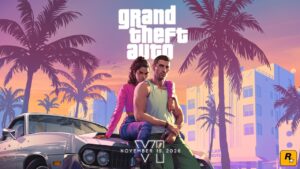
Grand Theft Auto 6 (GTA 6)
Retrouvez toutes les bandes-annonces, la fiche technique et les actualités dédiées à Grand Theft Auto 6 (GTA 6).
Retrouvez Pro-Gamer en priorité sur Google
Ajoutez pro-gamer.fr à vos sources préférées pour retrouver nos guides et actus directement dans votre flux Google Discover et vos résultats de recherche.
Passionné de hardware et de jeu vidéo, Arthur « Heimdall » navigue entre la France et l'Angleterre où il travaille dans la vente de solutions logicielles B2B. Diplômé d'école de commerce et passionné de bancs d'essai, il monte et démonte des PC depuis son enfance, traquant chaque degré thermique et chaque milliseconde de latence d'affichage. Joueur éclectique passé par Assassin's Creed et Roblox, c'est sur les raids de World of Warcraft qu'il a rencontré Grimtag et Chaya avant de rejoindre l'aventure Pro-Gamer.