Guide PS5 et PS5 Pro : les 5 réglages d’image et d’audio à activer avant la sortie de GTA 6
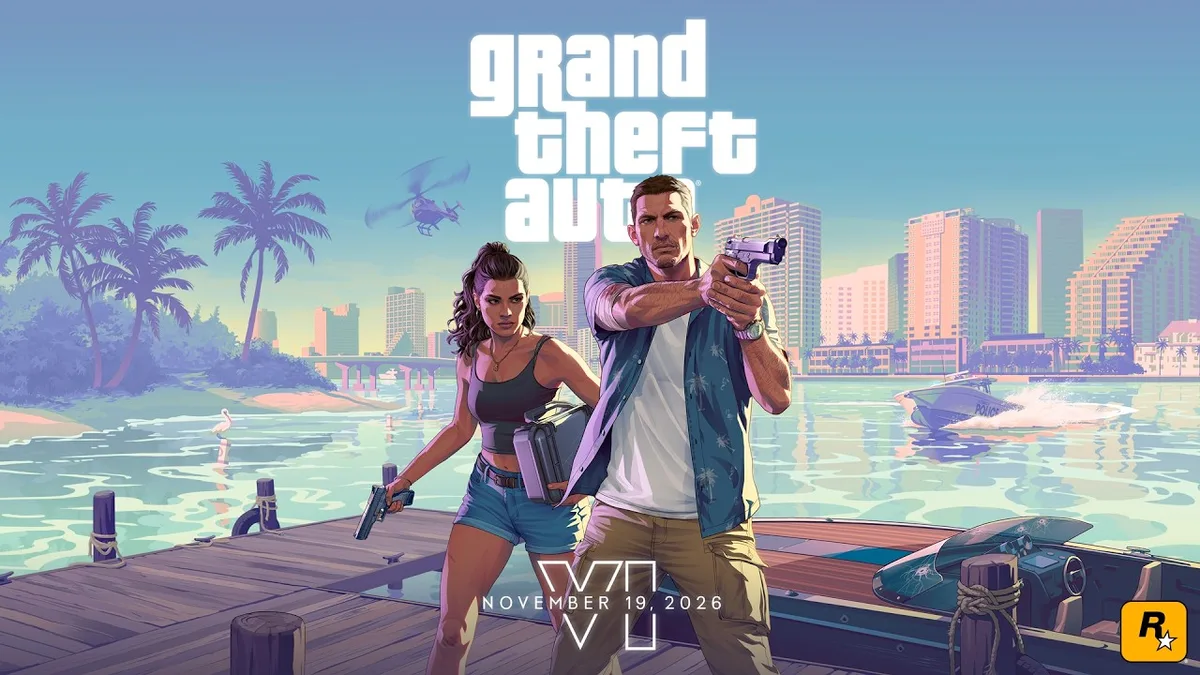
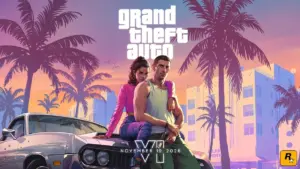
Après plus de treize ans d’attente depuis la sortie du cinquième opus en septembre 2013, le compte à rebours final est lancé : Grand Theft Auto VI débarque le 19 novembre 2026 sur PlayStation 5 et Xbox Series X|S. Tout comme son prédécesseur avait poussé la PlayStation 3 dans ses derniers retranchements en fin de cycle, l’État de Leonida et les artères bondées de Vice City vont solliciter chaque unité de calcul de votre console, y compris sur PlayStation 5 Pro.
Avant de lancer l’aventure aux côtés de Lucia et Jason, un détour de cinq minutes dans les menus système de la PS5 permet d’éliminer les goulots d’étranglement entre la console, votre câble HDMI 2.1 et votre téléviseur. Du taux de rafraîchissement variable (VRR) au calibrage HDR HGiG en passant par le profil acoustique Tempest 3D, voici les cinq réglages techniques à configurer dès aujourd’hui.
Tableau récapitulatif des 5 réglages PS5 et PS5 Pro pour GTA 6
| Paramètre | Chemin dans le menu PS5 | Réglage conseillé | Gain concret dans GTA 6 |
|---|---|---|---|
| VRR & ALLM | Paramètres > Écran et vidéo > Sortie vidéo > VRR | Automatique + Jeux non pris en charge activé | Supprime le déchirement d’image et lisse les chutes de framerate lors des poursuites |
| Sortie 120 Hz | Paramètres > Écran et vidéo > Sortie vidéo > Sortie 120 Hz | Automatique (sur port HDMI 2.1) | Stabilise le frametime à 30 FPS (4 cycles exacts) et débloque les modes 40 FPS |
| Calibrage HDR | Paramètres > Écran et vidéo > Sortie vidéo > Ajuster le HDR | Activé + Mode HGiG sur le téléviseur (mire 3 au minimum) | Préserve les néons nocturnes de Vice City sans brûler le soleil tropical de Leonida |
| Audio 3D Tempest | Paramètres > Son > Audio 3D (casque) | Profil audio 3D personnalisé activé | Localisation spatiale précise des sirènes, hélicoptères, tirs et moteurs V8 |
| Préréglages & Veille | Paramètres > Système > Gestion de l’alimentation | Rester connecté à Internet + Mode Performance par défaut | Préchargement automatique et téléchargement du patch Day One en arrière-plan |
1. Synchroniser le rafraîchissement avec le VRR et activer l’ALLM
Dans un monde ouvert aussi dense que celui de GTA 6, maintenir une cadence d’images strictement figée relève du défi permanent. Lorsqu’une course-poursuite éclate au milieu d’un carrefour saturé de véhicules, de passants et d’effets de particules, le temps de rendu par image peut fluctuer. Sur un écran à fréquence fixe de 60 Hz, ces variations provoquent aussitôt des saccades visibles ou un déchirement horizontal de l’image (screen tearing).
Le VRR (Variable Refresh Rate) résout ce problème à la source en forçant votre téléviseur HDMI 2.1 à caler sa fréquence de rafraîchissement en temps réel sur chaque image envoyée par le GPU de la PS5. Pour l’activer correctement, suivez ces étapes :
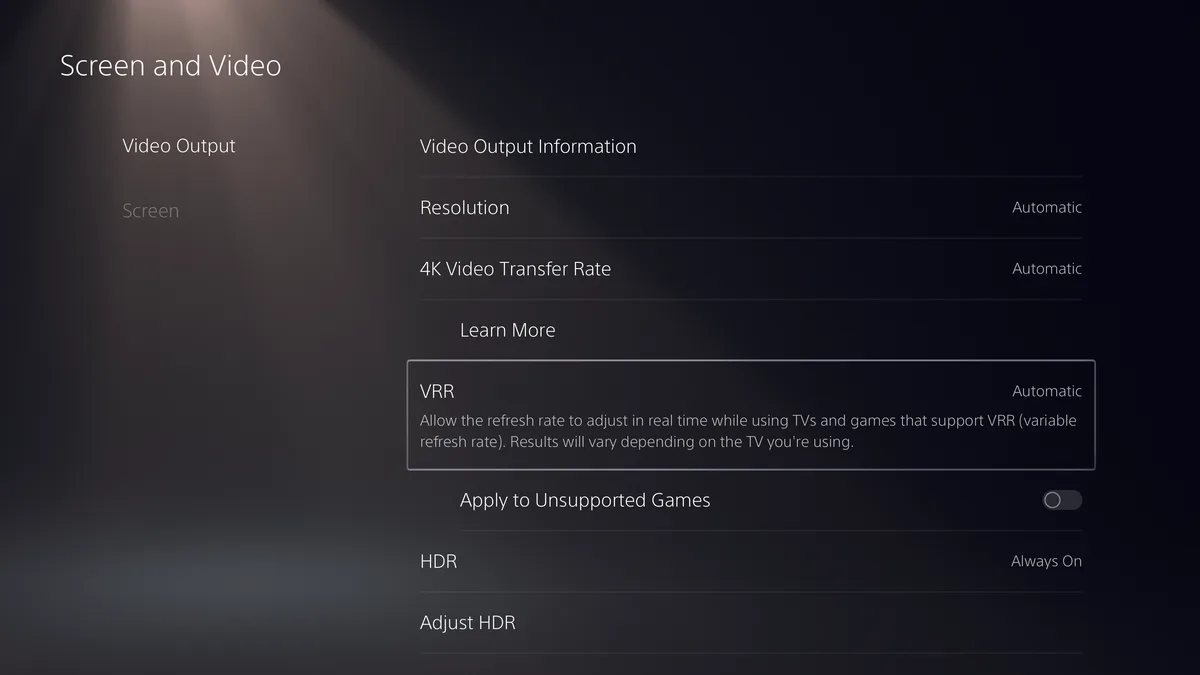
- Ouvrez le menu Paramètres > Écran et vidéo > Sortie vidéo > VRR.
- Basculez l’option VRR sur Automatique.
- Cochez impérativement la case Appliquer aux jeux non pris en charge : comme le précise la documentation officielle de Sony Interactive Entertainment, ce commutateur stabilise la cadence d’affichage même sur les titres dépourvus d’une implémentation VRR native (et peut être désactivé d’un clic si un effet de scintillement apparaît sur une dalle spécifique).
- Dans ce même sous-menu, vérifiez que l’option ALLM (Mode de faible latence automatique) est réglée sur Automatique afin que votre téléviseur bascule instantanément dans son Mode Jeu en coupant tous les filtres de lissage d’image qui alourdissent la latence manette en main.
2. Forcer la sortie 120 Hz : un gain mathématique même à 30 ou 40 FPS
Beaucoup de joueurs pensent à tort que le réglage Sortie 120 Hz ne sert qu’aux jeux de tir compétitifs tournant à 120 images par seconde. En réalité, ce paramètre gouverne le conteneur du signal envoyé par la console à votre écran via HDMI 2.1 (48 Gbps), et son impact sur la régularité du frame pacing est décisif même si un jeu tourne à 30 FPS ou 40 FPS.
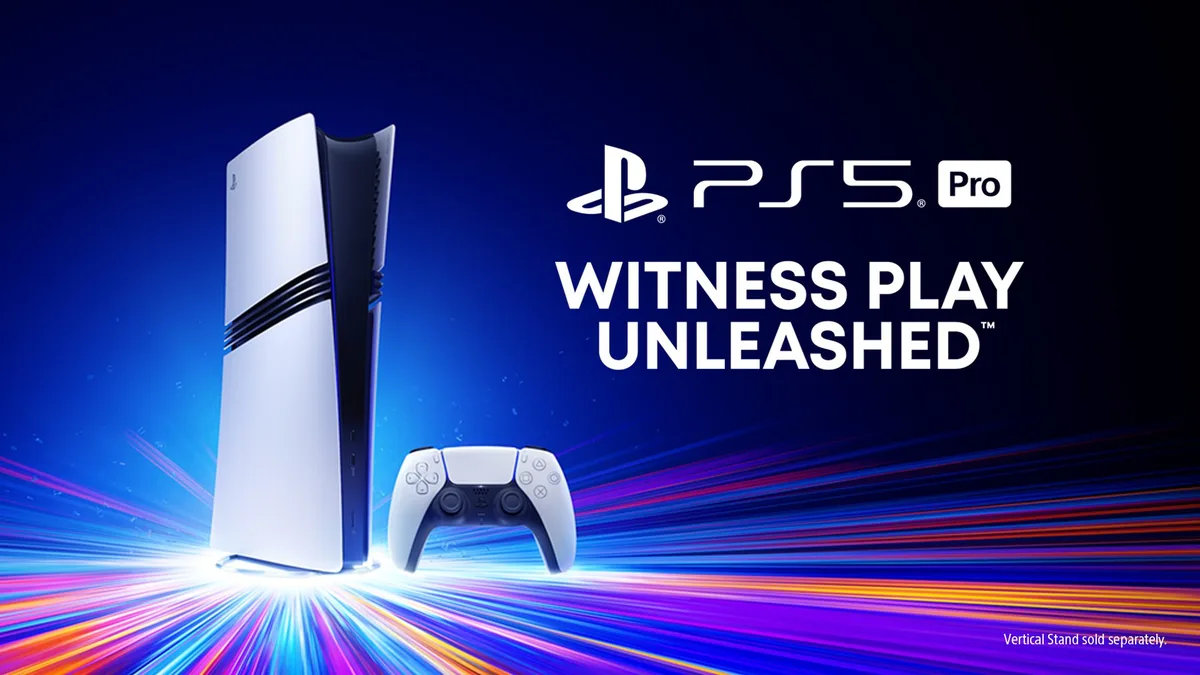
Sur le plan purement mathématique, une cadence de 30 FPS s’insère de façon exacte dans un signal à 120 Hz : chaque image est maintenue à l’écran pendant exactement quatre cycles de rafraîchissement (4 x 8,33 ms = 33,33 ms), ce qui élimine les micro-irrégularités de distribution. De plus, si Rockstar Games tire parti de l’architecture de la PS5 Pro et de l’upscaling PSSR 2 en 2 ms sur son GPU de 300 TOPS pour proposer un mode Fidélité équilibré à 40 FPS, l’activation du mode 120 Hz est la condition technique indispensable pour débloquer cette option en jeu (40 FPS divisant 120 Hz par trois, soit 25 ms par image).
Rendez-vous dans Paramètres > Écran et vidéo > Sortie vidéo > Sortie 120 Hz et sélectionnez Automatique. Assurez-vous au passage que votre câble HDMI 2.1 Ultra High Speed est bien relié au bon port de votre téléviseur : sur de nombreux modèles Sony Bravia ou Mini-LED, seules les entrées HDMI 3 et HDMI 4 acceptent la pleine bande passante 4K à 120 Hz.
Voir les disponibilités PS5 Pro sur Amazon→

3. Calibrer le HDR avec le mode HGiG pour les contrastes de Vice City
D’une mission sous le soleil zénithal des Keys de Floride à une fusillade dans une boîte de nuit saturée de néons roses sur Ocean Drive, l’éclairage dynamique du moteur RAGE met les dalles OLED et Mini-LED à rude épreuve. Un signal HDR mal étalonné se traduit immédiatement par des ciels brûlés sans nuances ou des ruelles nocturnes complètement bouchées.
Avant même de toucher à la console, ouvrez les paramètres d’image de votre téléviseur et activez le mode HGiG (HDR Gaming Interest Group) à la place du mappage tonal dynamique (Dynamic Tone Mapping). Cela empêche le processeur du téléviseur d’appliquer une seconde courbe de contraste par-dessus celle calculée par la PS5. Lancez ensuite l’outil système dans Paramètres > Écran et vidéo > Sortie vidéo > Ajuster le HDR dans vos conditions d’éclairage habituelles :
- Écran 1 (Luminance maximale sur fond blanc) : ajustez avec la croix directionnelle jusqu’à ce que le symbole du soleil disparaisse tout juste du carré blanc.
- Écran 2 (Écrêtage des hautes lumières) : répétez la même opération jusqu’à ce que le motif devienne quasiment invisible.
- Écran 3 (Niveau de noir profond) : descendez le curseur tout en bas au minimum absolu. Cela garantit un plancher de noir pur à 0 nit, indispensable sur les dalles OLED et Mini-LED pour éviter un voile grisâtre la nuit dans Leonida.
4. Créer son profil Audio 3D Tempest personnalisé au casque
La richesse sonore des productions Rockstar Games repose sur une multitude d’indices acoustiques simultanés : le hurlement d’une sirène de police à trois pâtés de maisons, les pales d’un hélicoptère au-dessus de votre véhicule, les conversations des passants ou le clapotis de l’eau dans les marais des Everglades. La puce dédiée Tempest 3D AudioTech de la PS5 permet de positionner chacune de ces sources dans une sphère sonore à 360 degrés, à condition de ne pas se contenter du profil générique par défaut.
Branchez votre casque filaire sur la prise jack 3,5 mm de la manette DualSense (ou connectez votre casque sans fil USB / PlayStation Link, la console ne prenant pas en charge les écouteurs Bluetooth classiques sans adaptateur dédié), puis ouvrez Paramètres > Son > Audio 3D (casque). Sélectionnez Créer un profil audio 3D personnalisé : un test interactif de deux minutes vous fait écouter des sons sous différents angles pour modéliser une courbe HRTF adaptée à la morphologie exacte de vos oreilles. Vérifiez également dans Paramètres > Accessoires > Manettes que l’intensité de l’effet des gâchettes adaptatives et des vibrations haptiques est bien réglée sur Élevée.
Voir les disponibilités Casque Pulse Elite PS5 sur Amazon→
5. Préréglages de jeu, Mode Repos et stockage SSD NVMe M.2
Enfin, trois ajustements système vous éviteront de perdre de précieuses heures lors du coup d’envoi du 19 novembre. Allez d’abord dans Paramètres > Données sauvegardées et paramètres des jeux/applications > Préréglages de jeu pour définir votre préférence globale sur Mode Performance ou Mode Résolution, afin que le jeu démarre directement selon votre priorité visuelle.
Côté téléchargement, ouvrez Paramètres > Système > Gestion de l’alimentation > Fonctionnalités disponibles en mode repos et cochez Rester connecté à Internet ainsi que Autoriser l’activation de la PS5 depuis le réseau. Cela permettra au préchargement et au patch de lancement de s’installer automatiquement pendant que votre console est en veille. Pensez aussi à inspecter votre espace disque dans Paramètres > Stockage : alors que le coût réel pour jouer à GTA 6 le 19 novembre selon votre équipement fait déjà débat, les 667 Go utiles de la PS5 de première génération (848 Go sur PS5 Slim) risquent d’étouffer face au poids colossal de Leonida. Libérer 200 Go dès maintenant ou glisser un SSD NVMe M.2 PCIe Gen4 certifié à 5 500 Mo/s minimum avec dissipateur thermique reste la meilleure assurance anti-saturation.
Voir les disponibilités SSD NVMe PS5 sur Amazon→
Mon regard
À chaque fois que je passe régler la PS5 d’un proche sur un téléviseur OLED ou Mini-LED tout neuf, je tombe sur le même constat : la console tourne encore avec ses brides d’usine. Entre la troisième mire du calibrage HDR laissée un cran trop haut qui transforme les nuits en brouillard grisâtre et la case VRR pour les jeux non pris en charge qui reste décochée par défaut dans le sous-menu vidéo, je vois trop de joueurs passer à côté de ce que leur écran a vraiment dans le ventre. De mon côté, j’ai déjà fait le ménage sur mon SSD M.2 et recalibré mon profil Tempest 3D au casque : après treize ans d’attente pour retrouver Vice City aux côtés de Lucia et Jason, hors de question qu’un port HDMI mal choisi ou un disque saturé le soir du préchargement vienne me gâcher ma première nuit à Leonida !
Grand Theft Auto 6 (GTA 6)
Retrouvez toutes les bandes-annonces, la fiche technique et les actualités dédiées à Grand Theft Auto 6 (GTA 6).
Retrouvez Pro-Gamer en priorité sur Google
Ajoutez pro-gamer.fr à vos sources préférées pour retrouver nos guides et actus directement dans votre flux Google Discover et vos résultats de recherche.
Américaine installée dans la périphérie de New York, Chaya « Chayane » a passé 5 ans à Montréal pour ses études d'ingénierie logicielle avant de revenir dans sa région natale. Développeuse Full-Stack et chercheuse en architectures de Deep Learning et d'IA, elle explore les réseaux neuronaux et l'optimisation algorithmique tout en concevant les outils de Retrocharting et Gamescharting aux côtés de Grimtag. Gamer depuis plus de 20 ans, collectionneuse passionnée de l'univers Nintendo et de la saga The Legend of Zelda, elle a arpenté Azeroth sur World of Warcraft avant de mettre son expertise technique au service de l'analyse vidéoludique.