Scintillement VRR sur OLED et saccades à 60 FPS : le créateur de NVIDIA Profile Inspector sort G-SYNC Tweaks
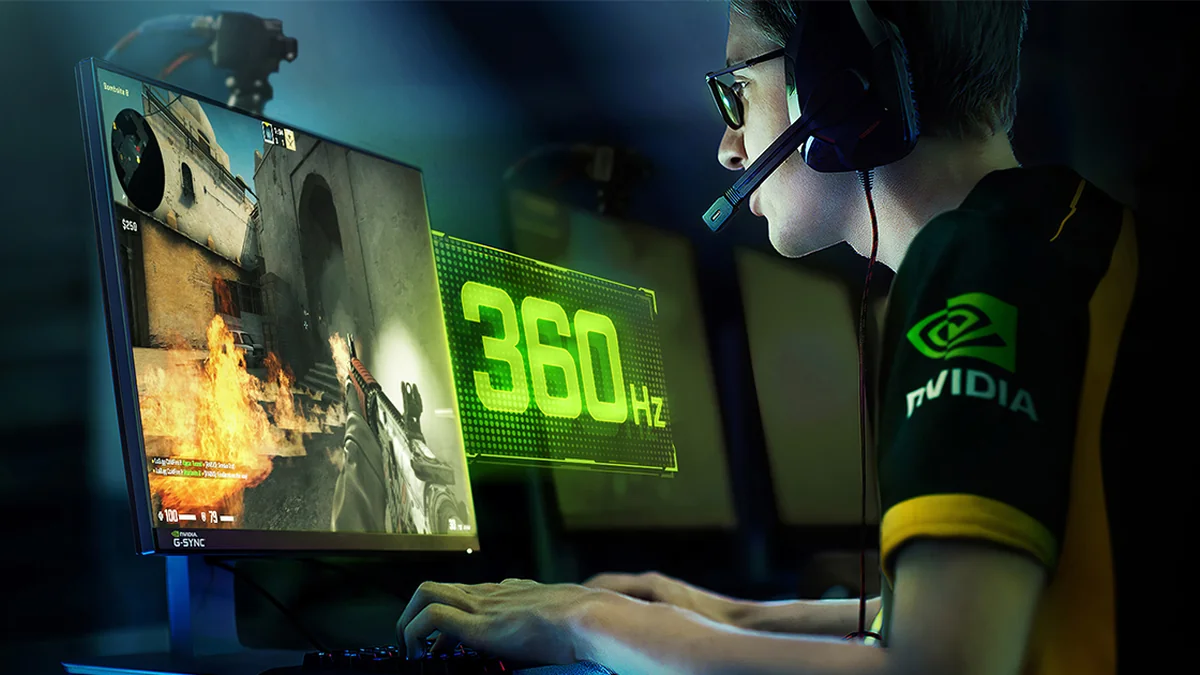
Sur un écran OLED 240 Hz ou 360 Hz compatible G-SYNC, bloquer un jeu autour de 60 images par seconde provoque souvent un scintillement lumineux agaçant, voire des micro-saccades sur dalle LCD rapide. Pour régler ce comportement du pilote GeForce sans toucher manuellement au registre Windows, Orbmu2k, le développeur de NVIDIA Profile Inspector, vient de publier un nouvel utilitaire gratuit et open source : NVIDIA G-SYNC Tweaks.

Pourquoi le pilote NVIDIA fait basculer l’écran entre 60 Hz et 120 Hz
En théorie, le taux de rafraîchissement variable (VRR) d’un moniteur gaming descend jusqu’à sa fréquence plancher matérielle, généralement fixée à 48 Hz, avant de déclencher la compensation de bas framerate (LFC, ou doublement d’images). En pratique, sur les écrans à haute fréquence, le pilote NVIDIA active ce LFC bien trop tôt, dès 58 à 65 FPS.
L’explication technique tient à un paramètre caché du pilote baptisé vrrFrameSplitBehavior (valeur par défaut 0x80000055), initialement identifié par l’utilisateur Reddit u/PykeFeed puis détaillé par Orbmu2k dans son analyse du pilote GeForce 621.12. Pour choisir son multiplicateur de fréquence (1x, 2x ou 3x), le pilote ne cherche pas la valeur la plus basse compatible avec la plage VRR : il privilégie le multiplicateur le plus proche du point médian de la fenêtre de rafraîchissement de l’écran.
Plus la fréquence maximale du moniteur grimpe, plus ce seuil de basculement remonte. D’après la modélisation publiée sur le dépôt GitHub officiel d’Orbmu2k, l’engagement et le relâchement du mode 2x se situent autour de 50,0 à 52,8 FPS sur un écran 120 Hz, 52,5 à 55,5 FPS à 144 Hz, 58,4 à 61,6 FPS à 240 Hz, et montent même entre 61,8 et 65,2 FPS sur une dalle 360 Hz.
Résultat : un titre verrouillé ou stabilisé à 60 FPS oscille en permanence entre 1x (60 Hz) et 2x (120 Hz). Sur une dalle WOLED ou QD-OLED, où le gamma et la luminance varient légèrement selon la fréquence de rafraîchissement, ces allers-retours rapides créent un scintillement VRR très visible dans les scènes sombres. Sur un moniteur LCD 240 Hz ou 360 Hz, le même phénomène se traduit par des saccades régulières que ni un limiteur de FPS classique ni les réglages standards du Panneau de configuration NVIDIA ne suffisent à corriger.
Voir les disponibilités écrans gaming OLED sur Amazon→
Ce que débloque NVIDIA G-SYNC Tweaks v1.0.1
Disponible en archive portable sur la page des releases GitHub (version v1.0.1), l’application adopte une interface moderne pensée pour Windows 10 et Windows 11 64 bits. Elle détecte automatiquement le GPU NVIDIA et sa clé de registre via NVAPI, sans imposer de manipulation manuelle risquée dans Regedit.
Pour corriger le problème des 60 FPS, il suffit d’ouvrir l’onglet LFC / frame doubling, de sélectionner le préréglage Lowest multiplier (recommended) (qui applique la valeur 0x80010055 en activant le bit 16 pour forcer le plus petit multiplicateur valide) puis de cliquer sur Apply & restart driver. Le pilote graphique redémarre en quelques secondes sans nécessiter de redémarrer Windows. Un test simple permet de confirmer le changement : avec un jeu plafonné à 55 FPS, le compteur de fréquence OSD de l’écran reste calé autour de 55 Hz au lieu de bondir à 110 Hz.
Au-delà du LFC, l’outil rassemble plusieurs panneaux dédiés aux options VRR cachées du pilote GeForce :
- LFC / frame doubling : choix entre le profil NVIDIA par défaut, le multiplicateur le plus bas ou une inertie personnalisée, aperçu graphique en direct selon la plage VRR du moniteur, vitesse d’estimation du frametime et gestion du pacing de Frame Generation (
enableVrrFlipMetering). - Smoothing & flicker : accès aux variables de lissage des temps d’image irréguliers (
enableVrrFrameSmoothing,vrrDeflickerMaxUs,vrrMonAdj,vrrDeflickerMaxPulsarpour les dalles G-SYNC Pulsar etvrrDecayCoefficient). - VRR behaviour et Cursor & idle : maintien permanent du VRR, gestion du déchirement, détection DisplayPort ou HDMI, et rafraîchissement du curseur lorsque le jeu n’envoie plus d’images.
- Smart detection et Backups : détecteurs expérimentaux de variations de frametime et création automatique d’un point de restauration au format
.regavant chaque modification, avec réinitialisation en un clic.
Ce nouveau compagnon logiciel complète utilement d’autres utilitaires gratuits dédiés aux dalles organiques sous Windows, à l’image de OLED Engine qui automatise la protection contre le burn-in sur plusieurs écrans.
Compatibilité, limites et précautions d’usage
NVIDIA G-SYNC Tweaks fonctionne sur Windows 10 et Windows 11 (x64) avec le composant Microsoft Windows App Runtime 2.x. D’après les retours compilés par la communauté, la correction agit sur une large gamme de cartes GeForce, des séries GTX 16 jusqu’aux RTX 50, à condition d’utiliser un moniteur compatible G-SYNC ou VRR. L’application n’a en revanche aucun effet sur les cartes graphiques AMD Radeon ou Intel Arc.
Contrairement aux profils par jeu de NVIDIA Profile Inspector, ces clés de registre s’appliquent globalement à l’ensemble des écrans branchés sur le GPU. Il faut aussi fermer les jeux, lecteurs vidéo et logiciels accélérés par la carte graphique avant de relancer le pilote, les écrans passant brièvement au noir durant l’opération.
Deux limites méritent d’être gardées en tête. D’une part, le seuil de basculement LFC ne disparaît pas totalement : il descend simplement vers le plancher réel du moniteur (autour de 48 FPS), zone où un jeu très fluctuant peut encore générer un léger scintillement ou un accroc sur une image tardive. Le flicker VRR inhérent aux chutes brutales de frametime sur OLED n’est donc pas éliminé à 100 %, seule la bascule prématurée 60 Hz / 120 Hz est supprimée.
D’autre part, il s’agit d’un outil tiers non officiel qui exploite des réglages non documentés. NVIDIA reste libre de modifier ou retirer ces clés lors d’une mise à jour ultérieure. Une mise à niveau classique conserve généralement les paramètres, mais une installation propre d’un nouveau pilote, comme le récent GeForce Game Ready 621.40 WHQL, réinitialisera les réglages par défaut.
Mon carnet de veille
C’est exactement le genre d’utilitaire communautaire qui sauve une configuration haut de gamme quand un constructeur tarde à exposer une simple case à cocher dans son pilote. Sur un moniteur OLED 240 Hz ou 360 Hz, devoir choisir entre subir du flicker à 60 FPS ou brider son écran à 120 Hz relevait de l’absurde. Le fait qu’Orbmu2k intègre une sauvegarde automatique avant chaque écriture et un aperçu clair des seuils LFC rend la manipulation accessible, à condition de ne toucher qu’au réglage Lowest multiplier et de laisser les onglets expérimentaux tranquilles si tout tourne déjà proprement.
Retrouvez Pro-Gamer en priorité sur Google
Ajoutez pro-gamer.fr à vos sources préférées pour retrouver nos guides et actus directement dans votre flux Google Discover et vos résultats de recherche.

Journaliste et joueur français originaire de Lyon, Bastien « Orion » s'est expatrié il y a près de dix ans dans la ville de Québec, au cœur du quartier Saint-Roch où évoluent plusieurs grands studios canadiens. Avant de traverser l'Atlantique, il a forgé sa plume touche-à-tout au sein de rédactions web et télévisées françaises spécialisées des années 2000 et 2010, notamment sur JeuxVideo.fr et JeuxNews. Passionné aussi bien par les blockbusters AAA et les coulisses de l'industrie nord-américaine que par le rétrogaming, la scène modding et les curiosités techniques, il assure sur Pro-Gamer la veille transatlantique et le suivi en direct des annonces américaines et japonaises.