Guide GTA 6 sur PS5 et Xbox Series : comment libérer facilement les 230 Go d’espace disque sans perdre vos jeux
Avec un téléchargement massif de 209,8 Go découpé en 32 archives PlayGo sur PlayStation 5 (où la boîte physique exige au moins 230 Go libres pour décompresser les données) et un paquet de 209,86 Go sur Xbox Series X|S qui grimpe à 225,34 Go une fois installé, Grand Theft Auto VI met les disques internes de nos consoles à rude épreuve avant sa sortie mondiale du 19 novembre 2026. Alors que le préchargement de GTA 6 bat son plein sur PS5 et Xbox Series X|S, des millions de joueurs se heurtent au redoutable message d’espace insuffisant. Avant de sacrifier vos jeux favoris et de subir des heures de téléchargement, voici quatre manipulations système intégrées aux menus de Sony et Microsoft pour récupérer entre 50 et 180 Go en quelques minutes.
Pourquoi votre console refuse l’installation même avec 210 Go libres : le piège de la décompression
C’est le premier piège technique que rencontrent les propriétaires d’une PS5 de première génération (qui n’offre que 667,2 Go réellement utilisables sur les 825 Go annoncés) ou d’une Xbox Series S de 512 Go (limitée à 364 Go utilisables une fois le système réservé). Lorsqu’un titre de l’envergure de GTA 6 télécharge ses 32 archives chiffrées de 209,8 Go, la console a besoin d’une zone tampon temporaire pour assembler les paquets, vérifier leur intégrité cryptographique et préparer l’application du patch de lancement.
Voilà pourquoi l’arrière de la jaquette PS5 mentionne explicitement un prérequis de 230 Go minimum, et pourquoi nous recommandons de dégager un matelas d’au moins 240 à 250 Go afin d’éviter tout blocage de mise à jour le soir du 19 novembre.
1. PS5, PS5 Slim et PS5 Pro : purger les vidéos 4K automatiques de Trophées dans la Galerie multimédia
C’est le voleur de gigaoctets le plus sournois de l’écosystème PlayStation. Par défaut, dès la première mise en route de votre PS5, le système d’exploitation enregistre en arrière-plan une capture d’écran ainsi qu’une séquence vidéo de 15 à 30 secondes (souvent encodée en 4K HDR à haut débit) chaque fois que vous débloquez le moindre trophée de bronze, d’argent, d’or ou de platine. Au bout de deux ou trois ans d’utilisation régulière, ce journal caché finit par engloutir entre 30 et 80 Go d’espace disque sans que vous n’ayez jamais ouvert ces séquences.
- Étape 1 (Nettoyer les gigaoctets accumulés) : Ouvrez les Paramètres de votre PS5 (l’icône d’engrenage en haut à droite), sélectionnez Stockage, puis Stockage console et cliquez sur Galerie multimédia. Basculez sur l’onglet Trophées ou filtrez vos fichiers par taille décroissante : sélectionnez les centaines de clips automatiques et supprimez-les d’un seul bloc.
- Étape 2 (Couper définitivement l’enregistrement automatique) : Retournez dans Paramètres > Captures et diffusions > Trophées. Désactivez l’option « Enregistrer des vidéos des trophées » (ou limitez-la strictement aux trophées de Platine si vous tenez à garder un souvenir de vos 100 %).
2. L’installation modulaire sur PS5 et Xbox Series : supprimer les campagnes solo terminées et les langues inutilisées
Si vous lancez régulièrement quelques parties en soirée sur Call of Duty, Battlefield, Fortnite ou NBA 2K avec votre escouade, vous hésitez sans doute à les désinstaller tant leur poids dépasse souvent les 120 à 160 Go. Or, l’architecture logicielle des consoles actuelles découpe désormais ces mastodontes en briques indépendantes. Vous pouvez conserver intégralement vos modes multijoueurs tout en effaçant les campagnes solo déjà bouclées, les modes coopératifs secondaires ou les packs audio étrangers.
- Sur PS5 et PS5 Pro : Placez votre curseur sur la vignette du jeu depuis l’écran d’accueil, appuyez sur la touche Options de votre manette DualSense et choisissez « Gérer le contenu du jeu » (Manage Game Content). Cliquez sur l’icône de corbeille en face du module Campagne (souvent 45 à 70 Go gagnés instantanément), des packs de textures haute résolution superflus ou des doublages que vous n’utilisez pas.
- Sur Xbox Series X|S : Placez-vous sur la tuile du jeu, appuyez sur la touche Menu (les trois lignes horizontales) de la manette, puis ouvrez « Gérer le jeu et les extensions » (Manage game and add-ons). Sélectionnez le bloc principal du jeu, décochez les modules de campagne solo ou les modes annexes, puis cliquez sur « Enregistrer les modifications » à droite.
3. Xbox Series X|S : l’outil caché « Libérer de l’espace » (jeux réductibles et extensions orphelines)
L’interface des Xbox Series X et Series S dissimule un utilitaire de maintenance particulièrement efficace que la majorité des joueurs ignore. Lorsque vous désinstallez un jeu depuis votre bibliothèque rapide, il arrive fréquemment que des packs de précommande, des extensions saisonnières ou des fichiers de compatibilité restent oubliés sur le SSD interne.
Pour les débusquer, ouvrez Mes jeux et applications > Gérer > Libérer de l’espace (Free up space). Deux rubriques dédiées s’affichent alors à l’écran :
- Extensions restantes (Leftover add-ons) : Ce menu recense tous les DLC et contenus additionnels rattachés à des titres qui ne sont plus installés sur votre console. Un simple clic permet de tout balayer sans toucher à vos sauvegardes synchronisées dans le cloud Xbox.
- Jeux réductibles (Shrinkable games) : Particulièrement précieux sur la Xbox Series S de 512 Go, cet outil repère les jeux rétrocompatibles ou intergénérationnels qui conservent encore des packs d’actifs 4K inutiles pour votre définition d’affichage et les élague immédiatement.
4. Le transfert « à froid » vers un disque USB 3.0 externe : 10 minutes de copie au lieu de 4 heures de téléchargement
Une idée reçue tenace veut que les disques durs et SSD externes branchés en USB ne servent qu’aux anciens jeux PS4 ou Xbox One. En réalité, s’il est vrai que l’architecture de streaming de la génération actuelle interdit de lancer un jeu natif PS5 ou Xbox Series directement depuis un support USB, Sony et Microsoft autorisent pleinement le stockage à froid (Cold Storage) sur n’importe quel disque externe USB 3.0 SuperSpeed (minimum 250 Go sur PS5 et 128 Go sur Xbox).
Comme le détaille la documentation officielle d’assistance PlayStation sur la gestion du stockage PS5, déplacer un jeu de 100 Go depuis votre console vers un SSD externe USB (via Paramètres > Stockage > Stockage console > Jeux et applications sur PS5, ou Déplacer ou copier sur Xbox) ne prend qu’entre 8 et 12 minutes. Lorsque vous voudrez relancer ce jeu après avoir exploré Vice City, le transfert inverse vers le disque interne sera tout aussi rapide, vous épargnant des heures de téléchargement. Une fois votre espace libéré, vous pourrez également appliquer nos 5 réglages d’image et d’audio sur PS5 et PS5 Pro pour GTA 6 afin de profiter d’un rendu optimal dès le lancement.
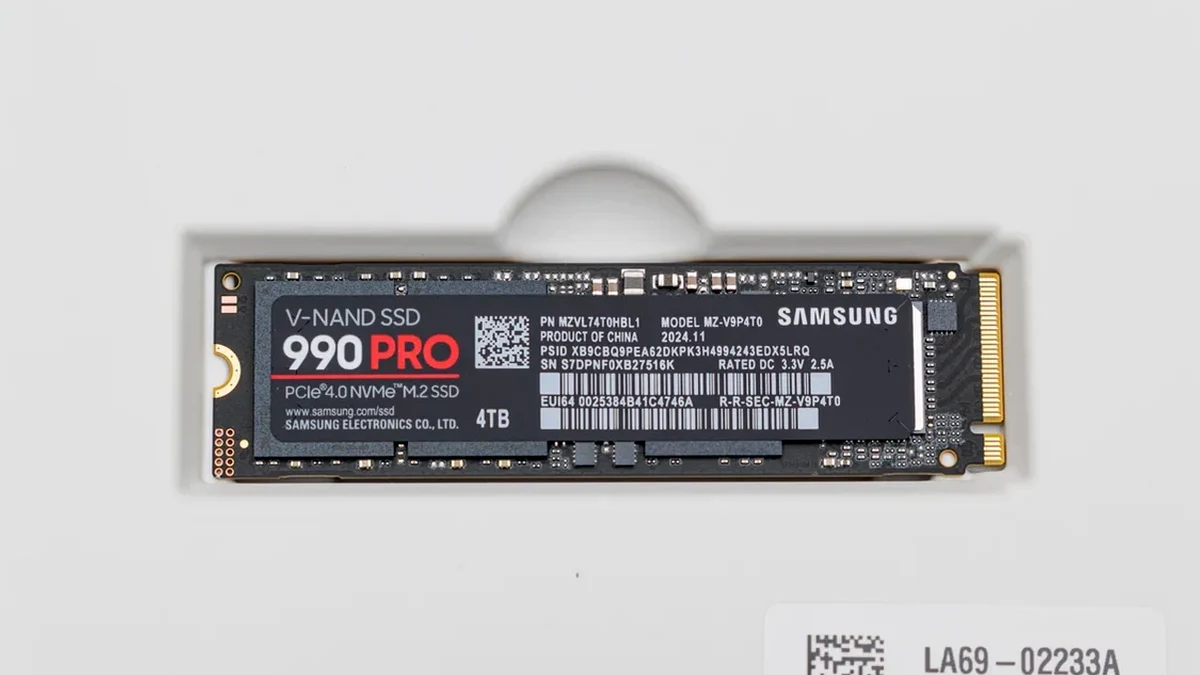
Et si vous souhaitez mettre fin définitivement au jeu de chaises musicales entre vos gros titres AAA, l’ajout d’un SSD M.2 NVMe PCIe 4.0 avec dissipateur thermique (certifié à 5 500 Mo/s ou plus) dans la trappe d’extension de la PS5 ou d’une carte d’extension dédiée sur Xbox Series reste l’investissement le plus durable :
Voir les disponibilités sur Amazon→
Tableau récapitulatif : capacité réelle des consoles et part engloutie par GTA 6
| Console | Stockage annoncé | Espace réellement utilisable | Poids de GTA 6 (installé / requis) | Part du disque occupée |
|---|---|---|---|---|
| Xbox Series S (512 Go) | 512 Go | 364 Go | 225,34 Go (209,86 Go au téléchargement) | 61,9 % du stockage libre |
| PS5 Standard / Digital (2020) | 825 Go | 667,2 Go | 209,8 Go (230 Go requis à l’installation) | 31,4 à 34,5 % du stockage libre |
| Xbox Series X / Series S (1 To) | 1 To | 802 Go | 225,34 Go (209,86 Go au téléchargement) | 28,1 % du stockage libre |
| PS5 Slim (Modèle 2023) | 1 To | 848 Go | 209,8 Go (230 Go requis à l’installation) | 24,7 à 27,1 % du stockage libre |
| PS5 Pro | 2 To | 1 890 Go | 209,8 Go (230 Go requis à l’installation) | 11,1 à 12,2 % du stockage libre |

L’œil de la stratège
En préparant nos consoles pour le coup d’envoi du 19 novembre, je suis toujours surprise de voir combien de gigaoctets dorment inutilement dans les sous-menus de nos machines. Sur ma propre PS5, la seule suppression des vidéos automatiques de Trophées et de deux campagnes solo de FPS déjà bouclées m’a permis de récupérer 94 Go en moins de trois minutes, sans perdre un seul mode multijoueur. Comme me le confiait Bastien « Orion » lors de notre point de veille nocturne sur la saturation attendue des serveurs nord-américains, la pire erreur stratégique consiste à désinstaller ses jeux favoris dans la panique au lieu de les déplacer vers un simple disque USB 3.0 externe : garder au moins 240 à 250 Go d’air sur votre stockage principal vous garantira non seulement une décompression fluide des 32 archives PlayGo, mais aussi une marge de sécurité immédiate pour le patch Day One de Rockstar Games.

Grand Theft Auto 6 (GTA 6)
Retrouvez toutes les bandes-annonces, la fiche technique et les actualités dédiées à Grand Theft Auto 6 (GTA 6).
Retrouvez Pro-Gamer en priorité sur Google
Ajoutez pro-gamer.fr à vos sources préférées pour retrouver nos guides et actus directement dans votre flux Google Discover et vos résultats de recherche.

Née et installée à Montréal, dans le quartier du Mile End, Maëlle « Kaelen » s'est liée d'amitié avec Chaya sur les bancs de l'université lors de leurs études d'ingénierie logicielle, partageant les mêmes nuits blanches entre projets de code, LAN étudiantes et raids sur World of Warcraft aux côtés de Grimtag et Heimdall. Consultante en équilibrage de systèmes de jeu et passionnée de theorycrafting, elle a fait ses armes dès le début des années 2010 en rédigeant des guides stratégiques, des analyses de frame data et des décryptages de méta pour plusieurs portails francophones de MMORPG et d'esport, dont Mondes Persistants, ainsi que pour des collections nord-américaines de guides officiels. Sur Pro-Gamer, elle pilote les guides complets, l'optimisation de builds et le suivi tactique des circuits compétitifs.