Guide Nintendo Switch 2 : comment résoudre les pannes de connexion Wi-Fi et les erreurs 2110
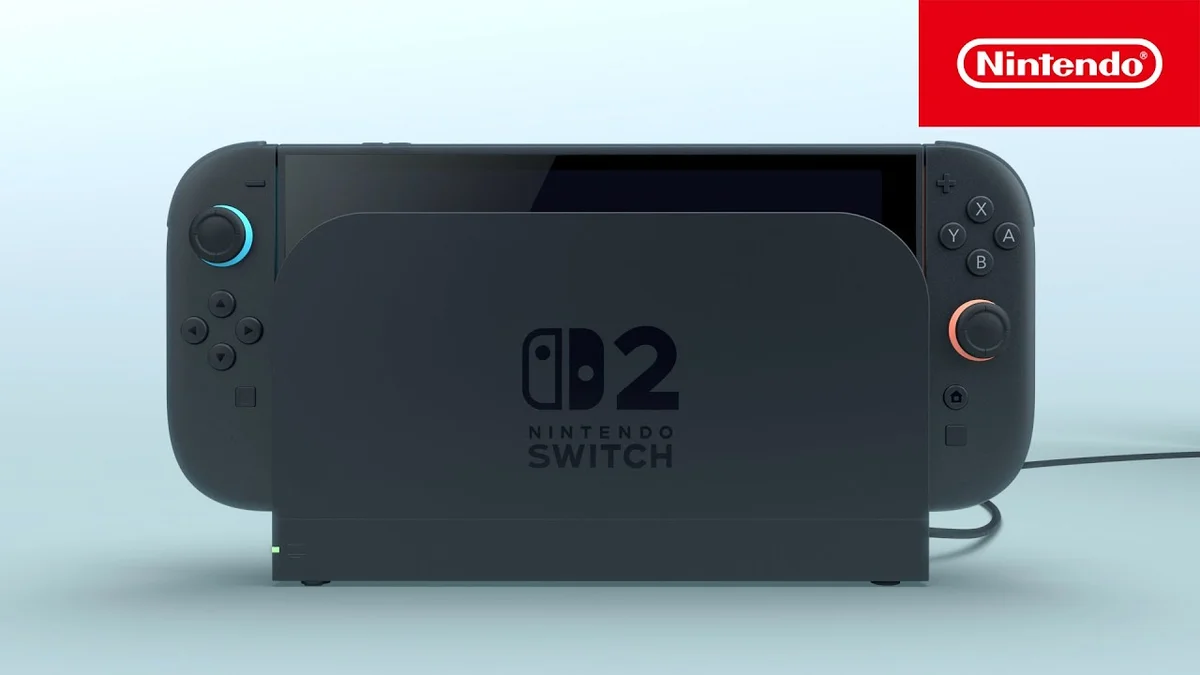
Un téléchargement qui fige à 99 %, l’eShop inaccessible ou un code d’erreur de la série 2110 qui surgit dès le test de connexion : malgré l’intégration d’une puce sans fil Wi-Fi 6 (IEEE 802.11ax) bien plus véloce que celle de la génération précédente, la Nintendo Switch 2 peut parfois refuser de négocier l’accès à votre box internet. Que vous cherchiez à récupérer la mise à niveau gratuite de Minecraft sur Nintendo Switch 2 ou à rejoindre une partie en ligne, ces blocages proviennent le plus souvent d’un conflit de configuration entre le routeur domestique et la console.
En s’appuyant sur la documentation technique officielle du Support Nintendo, voici la marche à suivre étape par étape pour identifier l’origine de la coupure et rétablir une connexion sans fil ou filaire parfaitement stable.
Comprendre les codes d’erreur 2110-1100, 2110-2003 et 2110-3127 sur Nintendo Switch 2
Lorsque la Nintendo Switch 2 échoue lors des trois étapes du test de connexion (Périphérique réseau, Adresse IP, puis Internet), elle génère un code d’erreur commençant par le préfixe 2110. Chaque plage numérique désigne un point de blocage précis :
- Codes 2110-1100 à 2110-1199 : la console ne parvient à détecter aucun point d’accès sans fil à portée, ou la liaison matérielle avec le port LAN de la station d’accueil est interrompue.
- Codes 2110-2003, 2110-2016 et 2110-2202 : la console voit bien le réseau Wi-Fi, mais la poignée de main (handshake) ou l’attribution de l’adresse IP locale via le serveur DHCP de la box échoue. Ce cas survient fréquemment lorsque les bandes 2,4 GHz et 5 GHz partagent le même nom de réseau (SSID) ou qu’un protocole WPA2/WPA3 hybride bloque l’authentification.
- Code 2110-3127 : la console est bien reliée à votre routeur avec une adresse IP valide, mais la résolution des noms de domaine (DNS) échoue au moment de joindre les serveurs en ligne de Nintendo.
Avant de modifier vos paramètres réseau, assurez-vous d’abord qu’aucune intervention programmée n’est en cours sur l’infrastructure en consultant les horaires de la maintenance réseau Nintendo Switch 2 d’octobre 2026.
1. Effectuer un vrai redémarrage matériel (Power Cycle) et réinitialiser le réseau
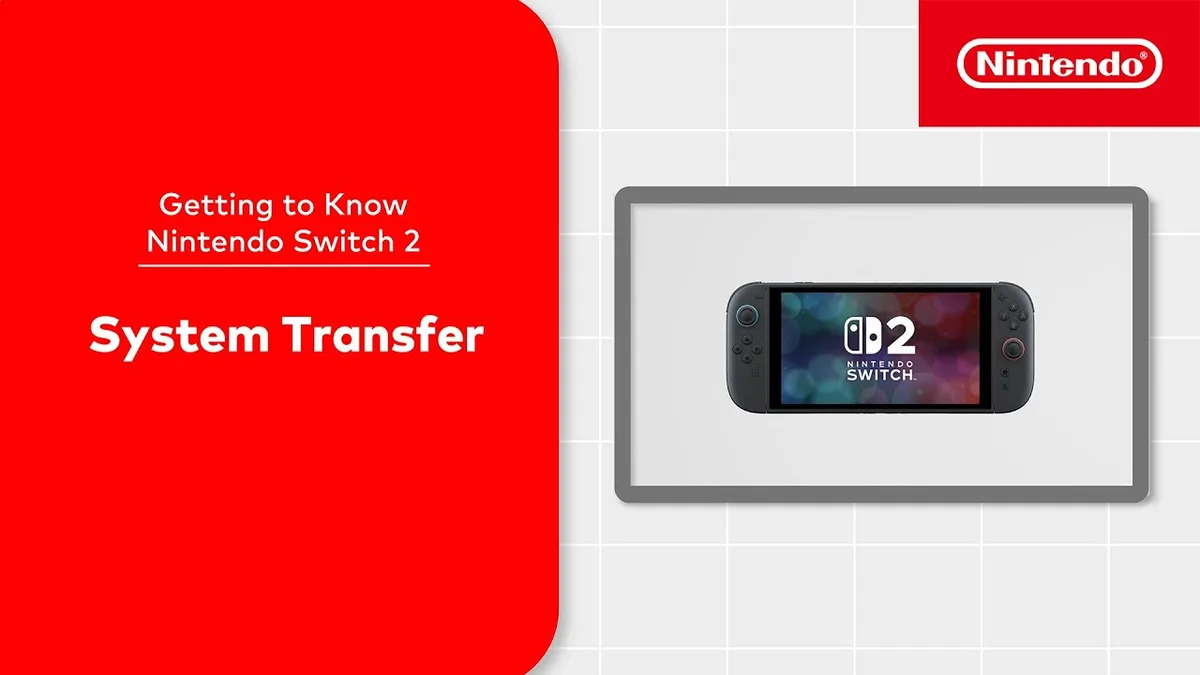
Une mise en veille classique par simple pression sur le bouton d’alimentation ne vide pas le cache réseau de la Nintendo Switch 2. Si le module Wi-Fi 6 reste figé après un changement de point d’accès ou une sortie de veille prolongée, un redémarrage électrique complet s’impose :
- Maintenez le bouton physique POWER situé sur la tranche supérieure de la console enfoncé pendant au moins 3 secondes.
- Sélectionnez Options d’alimentation dans le menu qui s’affiche, puis validez Redémarrer (ou choisissez Éteindre, patientez 30 secondes, puis rallumez la machine).
- En parallèle, débranchez électriquement votre box internet ou votre routeur Wi-Fi pendant 30 à 60 secondes avant de le rebrancher, afin de purger sa table d’attribution DHCP.
- Sur la console, rendez-vous dans les Paramètres de la console > Internet > Paramètres Internet, sélectionnez votre réseau enregistré, appuyez sur Effacer les paramètres, puis relancez une recherche complète pour ressaisir votre mot de passe Wi-Fi.
2. Séparer les bandes 2,4 GHz / 5 GHz et forcer un canal non-DFS (36 à 48)
C’est la cause la plus fréquente des déconnexions intempestives sur les box récentes. La plupart des routeurs modernes activent par défaut une fonction d’aiguillage automatique (Band Steering ou Smart Connect) qui fusionne les fréquences 2,4 GHz et 5 GHz sous un seul et même nom de réseau. Lorsque la Nintendo Switch 2 tente de basculer d’une bande à l’autre selon la distance, la négociation peut échouer et déclencher l’erreur 2110-2003.
Depuis l’interface d’administration de votre box internet, appliquez ces trois réglages recommandés par le Support Nintendo :
- Séparez les deux bandes de fréquences : donnez un nom distinct au réseau 2,4 GHz (plus stable à travers les murs épais) et au réseau 5 GHz (beaucoup plus rapide à proximité du routeur), puis connectez la Switch 2 uniquement à la bande 5 GHz si vous jouez dans la même pièce.
- Fixez un canal 5 GHz bas non-DFS (36, 40, 44 ou 48) : en mode automatique, de nombreuses box basculent sur les canaux DFS (canaux 52 à 140), qui subissent des coupures obligatoires de balayage radar et ne sont pas toujours reconnus instantanément par les consoles. Forcer manuellement le canal 36, 40, 44 ou 48 élimine immédiatement les pertes de signal en 5 GHz.
- Vérifiez le chiffrement WPA2/WPA3 et l’IPv6 : la Nintendo Switch 2 prend en charge les protocoles WPA2-PSK (AES) et WPA3-Personal. Toutefois, certains routeurs gèrent mal le mode mixte WPA2/WPA3 Transition. Si la connexion boucle sur l’obtention de l’adresse IP, basculez la sécurité du routeur sur WPA2-PSK (AES) pur et désactivez temporairement l’option IPv6 dans les paramètres du réseau sur la console.
3. Configurer manuellement les serveurs DNS (8.8.8.8 ou 1.1.1.1) et le MTU
Si le test de connexion valide le périphérique réseau mais échoue sur l’accès Internet avec le code 2110-3127, le serveur DNS automatique de votre fournisseur d’accès met trop de temps à répondre. Vous pouvez le remplacer directement dans la console en moins d’une minute :
- Ouvrez les Paramètres de la console > Internet > Paramètres Internet.
- Sélectionnez votre connexion Wi-Fi, puis appuyez sur Modifier les paramètres.
- Descendez sur Paramétrage du DNS et passez l’option d’Automatique à Manuel.
- Saisissez les serveurs publics de Cloudflare (DNS primaire :
1.1.1.1/ DNS secondaire :1.0.0.1) ou ceux de Google (DNS primaire :8.8.8.8/ DNS secondaire :8.8.4.4). - Juste en dessous, vérifiez la ligne MTU : la valeur standard fixée par Nintendo est de 1400 octets afin d’éviter la fragmentation des paquets en sans-fil. Sur une ligne fibre optique moderne très stable, vous pouvez tester la valeur 1500 pour accélérer les gros téléchargements sur l’eShop, ou revenir à 1400 en cas de micro-coupures en match multijoueur.
- Appuyez sur Sauvegarder et relancez le test de connexion.
Tableau récapitulatif des réglages Wi-Fi et erreurs 2110 sur Nintendo Switch 2
| Code d’erreur / Paramètre | Origine du blocage | Réglage recommandé (Support Nintendo) |
|---|---|---|
| Erreur 2110-1100 | Aucun point d’accès détecté ou câble LAN débranché | Redémarrage complet (Power button 3 s) et rapprochement du routeur |
| Erreur 2110-2003 / 2016 | Échec d’attribution IP ou conflit 2,4 GHz / 5 GHz | Séparer les SSID 2,4 GHz et 5 GHz, fixer WPA2-PSK (AES) |
| Canal Wi-Fi 5 GHz | Coupure sur les canaux radar DFS (52 à 140) | Forcer manuellement le canal 36, 40, 44 ou 48 sur la box |
| Erreur 2110-3127 (DNS) | Délai dépassé sur le DNS du fournisseur d’accès | DNS manuel : 1.1.1.1 / 1.0.0.1 ou 8.8.8.8 / 8.8.4.4 |
| Valeur MTU | Fragmentation des paquets ou téléchargement lent | 1400 (stabilité standard) ou 1500 (fibre haut débit) |
4. Utiliser le port Ethernet Gigabit du dock ou tester en partage de connexion
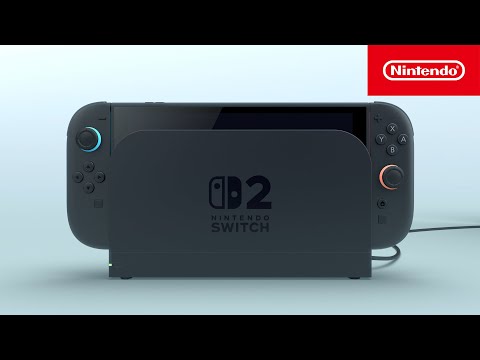
Contrairement au modèle standard de première génération qui nécessitait un adaptateur USB externe, la station d’accueil officielle de la Nintendo Switch 2 intègre directement à l’arrière un port Ethernet Gigabit (10/100/1000 Mbit/s) aux côtés de sa sortie HDMI et de ses deux ports USB 2.0 latéraux. En mode TV, brancher un câble RJ45 Catégorie 6 entre votre box et le dock permet de s’affranchir totalement des interférences radio (murs porteurs, appareils Bluetooth, micro-ondes) et d’exploiter le plein débit de votre connexion.
Voir les disponibilités Nintendo Switch 2 sur Amazon→
Enfin, si votre console refuse toujours de détecter le moindre réseau sans fil après ces vérifications, activez le partage de connexion 4G/5G (point d’accès mobile) sur votre smartphone et tentez d’y relier la Switch 2 à moins de deux mètres. Si la console se connecte immédiatement à votre téléphone, le matériel est hors de cause et seul le paramétrage de votre box doit être ajusté. Dans le cas contraire, si aucun réseau n’apparaît même à proximité immédiate d’un point d’accès mobile, une prise en charge par le service après-vente officiel du Support Nintendo sera nécessaire pour contrôler l’antenne interne.
Retrouvez Pro-Gamer en priorité sur Google
Ajoutez pro-gamer.fr à vos sources préférées pour retrouver nos guides et actus directement dans votre flux Google Discover et vos résultats de recherche.
Américaine installée dans la périphérie de New York, Chaya « Chayane » a passé 5 ans à Montréal pour ses études d'ingénierie logicielle avant de revenir dans sa région natale. Développeuse Full-Stack et chercheuse en architectures de Deep Learning et d'IA, elle explore les réseaux neuronaux et l'optimisation algorithmique tout en concevant les outils de Retrocharting et Gamescharting aux côtés de Grimtag. Gamer depuis plus de 20 ans, collectionneuse passionnée de l'univers Nintendo et de la saga The Legend of Zelda, elle a arpenté Azeroth sur World of Warcraft avant de mettre son expertise technique au service de l'analyse vidéoludique.